2014年2月22日土曜日

Puppy-5.2.8JPの起動USBメモリ作成

Dell inspiron mini 12 を Puppy linux Lupu-528JP で使う 2

Puppy Linuxの最新版は、Precise-571JPです。Dell inspiron mini 12で起動したところ、解像度が合わず表示されなかったので、パピーリナックス Lupu-528JP(日本語版)を使いました。


Windows PCで、Puppy-5.2.8JPの起動USBメモリを作ります。

  1. 下 記の2つをダウンロードします。
    1. http://openlab.jp/puppylinux/download/puppy-5.2.8JP/  から lupu-528JP.iso 19-Nov-2012 20:24  165M  をダウンロードします。
    2. http://sourceforge.net/projects/unetbootin/  から unetbootin-windows-585.exe をダウンロードします。
  2. 下 記の手順でUSB メモリを作ります。
    1. PCに1GB 以上のUSBメモリを挿入します。
    2. unetbootin -windows-585.exe を起動して、
      1. ディ スクイメージにlupu-528JP.iso を選択します。
      2. USB ドライブのドライブレターを確認します。
      3. OK を押します。
  3. こ れで完成しました。

Dell inspiron mini 12 と Puppy linux

Dell inspiron mini 12 を Puppy linux Lupu-528JP で使う 1

2009年10月に購入した、Dell inspiron mini 12。元々9万円弱だったものが、3万5000円値下げで5万9800円となり、さらに25,800円まで下がったので手に入れました。薄くて軽く、12.1型ワイド 1280×800ドットが魅力的。デメリットは、増設不可の1GBメモリ、60GBのハードディスクが1.8インチ型で遅い、さらに、OSが、Vistaである点でした。
Windows XPに入れ替え、SSDに換装して今まで使ってきましたが、XPのサポート終了間近ということで、今後は、Puppy linux で使うことにしました。


Dell inspiron mini 12の仕様

■プロセッサー  
インテル®  AtomTM  プロセッサー Z520 (1.33GHz, 512KB L2キャッシュ, 533MHz FSB)
■オペレーティングシステム  
Windows XP Home Edition (Build 2600) SP 3
■メモリ 増設不可  
1GB DDR2-SDRAMメモリ
■チップセット
インテル®  US15W
■ハードディスクドライブ  
SSDに換装済 SUPERTALENT 1.8インチSSD ZIF接続 (MLC/ZIF) 32GB FZM32GW18P
■グラフィックコントローラ  
Intel GMA 500 Poulsbo
■光学ドライブ  
なし
■ディスプレイ  
12.1インチ TFT TrueLifeTM   WXGA 光沢液晶ディスプレイ (1280x800)
■キーボード  
日本語キーボード (キーピッチ: 17.5mm)
■サウンド  
インテル® ハイ・デフィニション オーディオ準拠
モノラルスピーカ内蔵
■電源・バッテリ  
30W ACアダプタ
3セルリチウムイオンバッテリ (駆動時間: 最大3時間32分)
■ウェブカメラ  
(Windows用) 130万画素ウェブカメラ
■通信機能  
10BASE-T/100BASE-TX
Realtek RTL8102E Family PCI-E Fast Ethernet NIC
■ワイヤレス  
内蔵ワイヤレスLANカード (802.11b/g対応)
Broadcom Wireless 5530 HSPA Mini-Card
無線 LAN モジュール Broadcom BCM94312MCG
■Bluetooth(オプション)  
Bluetoothモジュール (V2.1+EDR対応)
BCM2046 Bluetooth Device
■ポート / スロット  
VGA ポート ×1、ヘッドホンジャック ×1、マイク入力端子 ×1、USB 2 . 0 ×3、5 -in-1カードリーダ(SDメモリーカード、SDHCメモリーカード、マルチメディアカード(MMC)、メモリースティック、メモリースティック PRO)
■外形寸法  
299 x 229 x 23.3-27.6 (mm)
1.24kg (3セルバッテリ搭載時の最小構成重量)

2014年1月26日日曜日

TAXAN MeoBank MEO-WHDD‐200G の使い方

無線LAN内臓の外付けポータブルハードディスク、TAXAN MeoBank MEO-WHDD‐200Gを買いました。

目的は、下記の機器とファイル共有するためです。
  • デスクトップPC:Windows 7 Professional SP1 64bit
  • タブレット:初代iPad:iOS 5.1.1
  • スマートフォン:Xperia Mini Pro SK17a:Android:2.3.4
  • ノートPC:Dell inspiron mini 12:Puppy Linux(Lupu-528JP)

当方のインターネット環境は、WiMAXで全て無線LANで接続しています。ファイル共有をするのに、無線LAN内臓のハードディスクならいいかと思い、探した結果、値段と大きさが手頃なこれにしました。

メーカーホームページはこちら

MeoBankの設定


メーカーのホームページの「MeoBankの使い方」タブページには、NAS接続にも対応(Wi-Fi ホストモード or Wi-Fi クライアントモード)とあります。接続する機器の無線LAN設定を変更するのは面倒ですので、Wi-Fi クライアントモードで使います。それを踏まえて下記の設定を行いました。

設定準備

  1. まずは、MeoBankを充電しました。
  2. 充電完了後、MeoBankのモード切り替えスイッチを、Wi-Fiにします。
  3. 電源スイッチを押し続け、電源LED(青色)の点灯を確認(4~15秒後)したら押すのを止めます。
  4. 1分ほど待って、電源LED(青色)が点滅するのを確認します。(Wi-Fi ホストモードで動作中)

Windows7PCでの設定(※無線LAN機能が必要)

  1. PCの無線LANからMeoBankに接続します。※方法はPCのタスクトレイの無線LANのアイコンをクリックしてMeoBankに接続します。
  2. ブラウザを起動して、192.168.58.1 に接続します。するとMeoBankのTOPページ(下記)が表示されるはずです。
    ※私の場合、エラーで表示されず、ページ更新したり、ブラウザを再起動したりして何度目かにようやく表示されました。


  3. 一番下の「設定画面へ移動」ボタンをクリックします。設定のメニュー画面が表示されます。


    1. ファームウェアのバージョンを調べるには「情報表示」
    2. 無線LANの暗号化をするには「ネットワーク設定1」
    3. クライアントモードで無線LANルーターに接続する場合は、「クライアント設定1」
      ここで、無線LANルーターのSSIDや暗号を入力する。
    4. 無線LANルーターに固定IPアドレスで接続するには、「クライアント設定2」
      Androidスマートフォンからアクセスし易いよう、私は固定IPアドレスにしました。
    5. ワークグループ名や共有フォルダ名を変更するには、「システム設定」
    6. 日時を設定するには、「日時設定」

  4. 情報表示ページ
    ファームウェアのバージョンが見られる。


  5. ネットワーク設定1
    MeoBankをWi-Fi ホストモード(つまり、アクセスポイント)として使う場合のセキュリテイ設定を行う画面です。


  6. クライアント設定1
    MeoBankを無線LAN親機(つまり、アクセスポイント)に接続するための設定はここで行います。下記では当方のアクセスポイント情報を入力してみました。


  7. クライアント設定2
    MeoBankをアクセスポイントに接続するための続きの画面です。当方は、Androidスマートフォンからアクセスし易いよう、固定IPアドレスにしました。


  8. システム設定
    ネットワークの設定画面です。ここでワークグループ名や共有フォルダ名を変更出来ます。


  9. 以上でクライアントモードで使用する設定は完了。

MeoBankをWi-Fi クライアントモードで使用する方法

  1. MeoBankの電源を切っている状態で、モード切り替えスイッチを、Wi-Fiにします。
  2. 電源スイッチを押し続け、電源LED(青色)の点灯を確認(4~15秒後)したら押すのを止めます。
  3. 1分ほど待って、電源LED(青色)が点滅するのを確認します。※Wi-Fi ホストモード状態
  4. モード切り替えスイッチをWi-FiからUSBにスライドさせます。
  5. 電源LED(青色)が一旦消灯しその後アトランダムに点滅したら、クライアントモードで動作しています。
  6. 動作しているのか確認するには、PCが元からのアクセスポイントに接続されているのを確認して、ブラウザで、上で設定した固定IPアドレス「192.168.1.100」に接続します。それで、先ほどと同様のTOP画面が表示されれば、無事クライアントモードで動作しています。

MeoBankの使い方(MeoBankは、Wi-Fi クライアントモードで動作中)

  • MeoBank内のファイルの保存先

画像や音楽、動画等のファイルの保存先は、dlnaソフトを使う前提なら、下記へ保存。
\\MeoBank\HDD\dlna\data
ファイル共有だけで使うなら、任意の場所に保存します。

  • デスクトップPC:Windows 7 Professional SP1 64bitからMeoBankにアクセスする方法

マイコンピュータ(=エクスプローラ)を開き、アドレスバーに「\\MeoBank\」と入力します。

  • タブレット:初代iPad:iOS 5.1.1からMeoBankにアクセスする方法

TAXANのおすすめDLNA クライアントアプリ「Media Link Player Lite」を使い、動画の再生や写真の表示が出来ました。

  • スマートフォン:Xperia Mini Pro SK17a:Android:2.3.4からMeoBankにアクセスする方法

ES ファイルエクスプローラーを使ってMeoBankにアクセス出来ました。
ちなみに、TAXANのおすすめDLNA クライアントアプリは、Skiftaです。なお、Xperia Mini Pro SK17aでは、DLNA クライアントアプリではファイルやフォルダが見えません。ディスプレイの解像度が低いせいでしょうか。※ディスプレイサイズ:3インチ、HVGA(480×320)

  • ノートPC:Dell inspiron mini 12:Puppy LinuxからMeoBankにアクセスする方法

Pnethoodを使ってMeoBankにアクセス出来ました。
※メニューから「ネットワーク」→「Pnethood Samba共有」

2013年12月9日月曜日

Wi-Fi内蔵SDカードアダプタ PQI Air Card の使い方 その2:スマートフォンへ転送

PQI Air Cardに記録した写真をスマートフォンへ転送する方法です。
PQI Air Cardは購入時のまま、無線LAN 親機として使います。

Androidアプリ、PQI AirCard+(バージョン 1.1.14) を使って出来なかったので、ES ファイルエクスプローラー を使いました。

使用機器

  1. PQI Air Card(Firmware Version : V147 DEC202012 M)
  2. Sony Ericsson Xperia Mini Pro SK17a(Androidバージョン 2.3.4)
  3. Canon EOS 30D
 Canon EOS 30Dは、CFカード(Type I、II準拠)なので、PQI Air Cardを使うためにアダプターを使います。EXTREME CF アダプター UDMA TYPE II SD を amazon で購入しましたが、カードを認識しなかったため返品しました。そうして同じ商品を amazon の異なる店舗から購入し、今度は無事使うことが出来ました。


転送準備

カメラで撮影したら、スマートフォンを 下記の方法で PQI Air Card に接続します。
  1. スマートフォンの[設定] > [無線とネットワーク] > [Wi-Fi設定] で、PQI Air card に接続します。

ES ファイルエクスプローラーを使って転送

写真を転送するため、ES ファイルエクスプローラー (バージョン 3.0.6.0)で下記の作業を行います。
  1. ES ファイルエクスプローラー を起動します。
  2. 左上のボタンをタップして高速アクセスメニューを開きます。


  3. ネットワークをタップしてサブメニューを表示させ、FTPをタップします。


  4. 画面下のメニューの新規ボタンをタップします。下記の画面が表示されるので、frpをタップします。


  5. 下記の新規FTPサーバー画面に次の通り入力します。

    サーバー 192.168.1.1
    匿名にチェックを入れます。
    表示には、「Air card」と入力(任意)


    ※下記のようにサーバーが見つからない表示がでた場合は、Air cardとのWi-Fi接続が切れているため再接続します。


  6. あとは、フォルダを開いていきます。私の場合は、[Air card] > [sd] > [DCIM] > [202CANON] が写真の場所でした。


  7. 次にこれらの画像をスマートフォンに転送します。
    画面下の選択ボタンをタップします。選択画面になったら画面右上の全て選択ボタンをタップします。


  8. 画面右下の他ボタンをタップして、コピーを選びます。コピー先を選択してOKをタップすればコピーされます。

以上で、Air cardからスマートフォンへ写真が転送出来ました。

2013年5月2日木曜日

Wi-Fi内蔵SDカードアダプタ PQI Air Card の使い方 その1:動作確認

デジタルカメラの写真をワイヤレスでPCやスマートフォン、タブレットに飛ばしたくて、Wi-Fi内蔵SDカードアダプタ  PQI Air Card を買いました。

有名所では、 Eye-Fi  があります。Eye-Fi は自動的にオンラインストレージにアップロードする機能がありますが、PQI Air Card にはありません。スマートフォンやPCから取りに行かないと転送することも出来ません。しかし、MicroSDHCカードを自由に差し替えて使える点とゴニョゴニョ出来る点が魅力的なのでこの商品にしました。

本来手動で取りに行かないと転送出来ない PQI Air Card ですが、撮影後自動的にスマートフォンに画像を転送し、さらにオンラインストレージ(Dropbox 等)にもアップロードすることにチャレンジしてみます。

MicroSDHCは部屋のあちこちに転がっているので、今回はアダプタのみを購入しました。相性によっては使えないこともあるそうですが、手持ちのTeam MicroSDHC Class6 4GBは使えました。


■デジタルカメラでの操作

動作確認や設定にあたってまずは、デジタルカメラにおいて次の準備が必要です。
  1. フル充電のバッテリーを使う、または、ACアダプター接続する。
  2. カメラのオートパワーオフをオフにする。
その準備をしてから手持ちのデジタルカメラ  PENTAX Optio Z10  に PQI Air Card を挿入し撮影しました。再生したところちゃんと写っていました。また、PQI Air Card に元々入っている画像も表示されました。


■スマートフォンでの操作

次に、スマートフォンから見られるかの確認です。使ったスマートフォンは、Android機の F-03D Girls' です。

まずは、専用アプリ PQI AirCard+ をダウンロード&インストールします。 PQI Air Card の無線LANは、親機モード( アクセスポイント )と子機モード(クライアント)のどちらかで使えますが、電源が入ったときは必ず親機モードとして機能します。そのため、アプリ起動の前にスマートフォンの無線LAN設定で、PQI Air Card に接続する必要があります。

[設定] > [無線とネットワーク] > [Wi-Fi設定] と進むと Wi-Fiネットワークに PQI Air card があります。


[PQI Air card] を選びます。


[接続]をタップすると接続されます。


PQI Air card に接続されたのを確認してから、アプリ PQI AirCard+ を起動します。


初期画面が表示された後、デジタルカメラのSDHC内の画像が表示されました。


無事動作確認が取れたので今日はここまで。

2013年3月30日土曜日

スマートフォンの写真をPCへコピーする方法(高齢者向け)

68歳の友人がスマホ・デビューし、写真の転送に困っていたので、スマートフォン初心者の高齢者の方用に、スマートフォンで撮影した写真をPCにコピーする方法を説明します。

方法としては下記があります。
  1. スマートフォンからMicroSDカードを取り出し、カードリーダーを使ってPCで読み込む。
  2. スマートフォンとPCをUSBケーブルで接続し、外部ストレージとしてファイルコピーする。
  3. スマートフォンとPCをBluetooth接続し、転送する。
  4. オンライン・ストレージを使う。
4のオンライン・ストレージを使う方法が後々楽なのでこの方法を今回記しました。オンラインストレージは、Dropboxを使います。Dropboxの詳しい説明はこちらをどうぞ。

設定は面倒ですが、一度行なってしまえば後は自動でスマートフォンからPCにコピーされるためかなり楽になりますので頑張ってください。

PCでの操作

  1. Dropboxのサイトを開きます。

  1. ご自分の姓名、メールアドレスと任意のパスワードを入力し、同意にチェックし、[登録する]をクリックします。※入力した内容は後ほど使うためメモしておきます。

  1. PC用のプログラムの保存場所を指定し、[保存]ボタンをクリックします。


  1. ダウンロードが終われば、ダウンロードしたファイルを実行します。
  1. [Dropbox アカウントを既に持っています]にチェックを入れ、[次へ]をクリックします。

  1. 手順2で入力したメールアドレスとパスワードを入力して、[次へ]をクリックします。

  1. 2GBにチェックしている状態で、[次へ]をクリックします。

  1. 標準にチェックしている状態で、[次へ]をクリックします。

  1. 何も入力せず、[次へ]をクリックします。

  1. 説明を読み理解してから、[次へ]をクリックします。


  1. 上記で完了をクリックすると下記のフォルダが開きます。ここがDropboxと同期されるフォルダになります。

以上でPCでの設定は完了です。

スマートフォンでの操作


前提として、Googleアカウントは取得済みでスマートフォンに登録済みであること。
  1. Playストアをタップして起動します。
  2. 検索ボタンをタップします。
  1. dropboxと入力します。dと入力して候補にdropboxと出てきたらそれをタップします。
  1. 検索結果の中からDropboxをタップします。
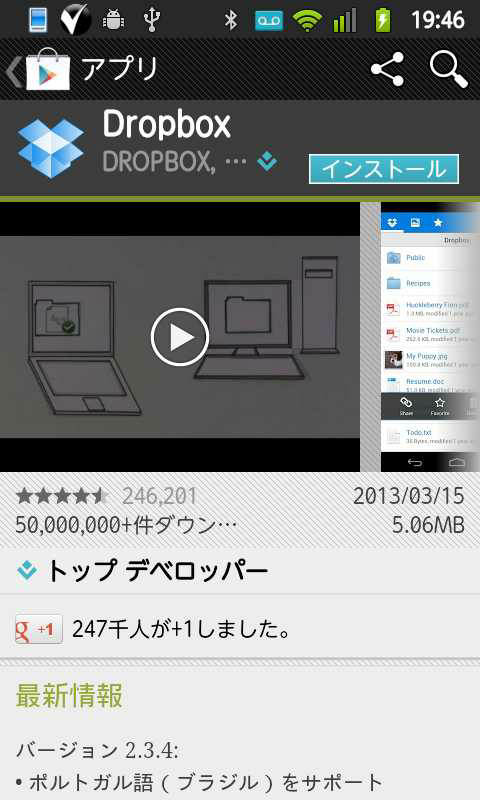
  1. Dropboxの画面になれば、[インストール]をタップします。
  1. [同意してダウンロード]をタップします。

  1. Dropboxがインストールされたのでそのアイコンをタップして起動します。

  1. [既にアカウントをお持ちの方]をタップします。
  1. PCで登録したメールアドレスとパスワードを入力して[ログイン]をタップします。ここでエラーになった場合、メールアドレスやパスワードが全角で入力されている可能性が大きいです。特に@マークは分かりにくいので注意します。

  1. ここから撮影した画像のアップロードの設定が始まります。
  1. 撮影した写真をWi-Fi接続の時だけアップロードするのか、3G接続の時も行うのかを選びます。自宅でWi-Fi接続している場合は、Wi-Fiのみをお勧めします。
    また、既に写真フォルダにあるファイルをDropboxに送らない場合は、[既存の写真やビデオをアップロード]のチェックを外します。
  1. [既存の写真やビデオをアップロード]のチェックした場合、自動的に写真を検索してDropboxに送ります。
  1. 写真フォルダにファイルがなければ下記が表示されます。

以上でスマートフォンでの設定は完了です。

写真のスマートフォンからPCへの自動コピー


これで、スマートフォンで撮影すると自動的にDropboxに送られ、PCに自動的にダウンロードされます。つまり、PCのDropboxフォルダを開けば写真が保存されているはずです。

実際に行なってみました。
スマートフォンがWi-Fi接続されている状態で写真撮影しました。しばらくすると、PCのタスクバーに下記が表示されました。


この風船をクリックするとDropboxフォルダが表示され写真が入っていることを確認出来ます。

写真の保存先


Dropboxを利用することにより、スマートフォンの写真は下記の3箇所に保存されます。
  • スマートフォン内
  • ネット上のDropbox
  • PCのDropboxフォルダ

ネット上のDropboxの中を確認するには、PCのタスクバーのDropboxアイコンをクリックします。下記の風船が表示されます。[Dropbox.com]をクリックすれば見ることが出来ます


なお、PCのDropboxフォルダ内の写真を削除すれば、自動でネット上のDropboxからも削除されるので注意が必要です。