ラベル スマートフォン の投稿を表示しています。 すべての投稿を表示

2013年3月30日土曜日

スマートフォンの写真をPCへコピーする方法(高齢者向け)

68歳の友人がスマホ・デビューし、写真の転送に困っていたので、スマートフォン初心者の高齢者の方用に、スマートフォンで撮影した写真をPCにコピーする方法を説明します。

方法としては下記があります。
  1. スマートフォンからMicroSDカードを取り出し、カードリーダーを使ってPCで読み込む。
  2. スマートフォンとPCをUSBケーブルで接続し、外部ストレージとしてファイルコピーする。
  3. スマートフォンとPCをBluetooth接続し、転送する。
  4. オンライン・ストレージを使う。
4のオンライン・ストレージを使う方法が後々楽なのでこの方法を今回記しました。オンラインストレージは、Dropboxを使います。Dropboxの詳しい説明はこちらをどうぞ。

設定は面倒ですが、一度行なってしまえば後は自動でスマートフォンからPCにコピーされるためかなり楽になりますので頑張ってください。

PCでの操作

  1. Dropboxのサイトを開きます。

  1. ご自分の姓名、メールアドレスと任意のパスワードを入力し、同意にチェックし、[登録する]をクリックします。※入力した内容は後ほど使うためメモしておきます。

  1. PC用のプログラムの保存場所を指定し、[保存]ボタンをクリックします。


  1. ダウンロードが終われば、ダウンロードしたファイルを実行します。
  1. [Dropbox アカウントを既に持っています]にチェックを入れ、[次へ]をクリックします。

  1. 手順2で入力したメールアドレスとパスワードを入力して、[次へ]をクリックします。

  1. 2GBにチェックしている状態で、[次へ]をクリックします。

  1. 標準にチェックしている状態で、[次へ]をクリックします。

  1. 何も入力せず、[次へ]をクリックします。

  1. 説明を読み理解してから、[次へ]をクリックします。


  1. 上記で完了をクリックすると下記のフォルダが開きます。ここがDropboxと同期されるフォルダになります。

以上でPCでの設定は完了です。

スマートフォンでの操作


前提として、Googleアカウントは取得済みでスマートフォンに登録済みであること。
  1. Playストアをタップして起動します。
  2. 検索ボタンをタップします。
  1. dropboxと入力します。dと入力して候補にdropboxと出てきたらそれをタップします。
  1. 検索結果の中からDropboxをタップします。
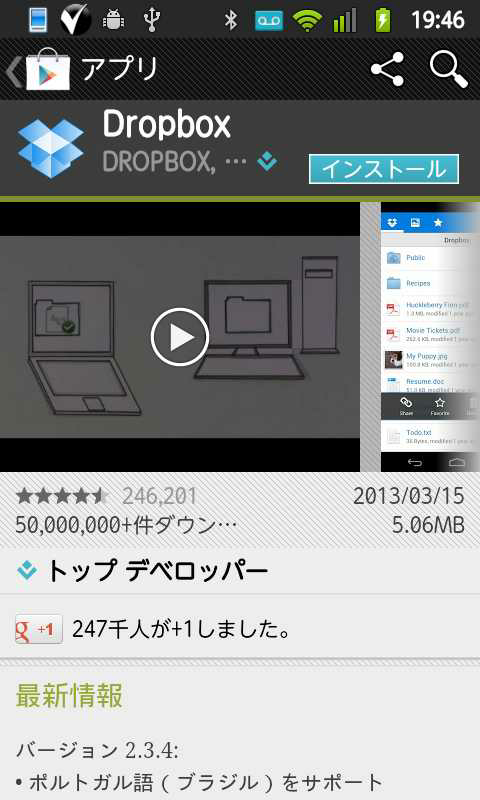
  1. Dropboxの画面になれば、[インストール]をタップします。
  1. [同意してダウンロード]をタップします。

  1. Dropboxがインストールされたのでそのアイコンをタップして起動します。

  1. [既にアカウントをお持ちの方]をタップします。
  1. PCで登録したメールアドレスとパスワードを入力して[ログイン]をタップします。ここでエラーになった場合、メールアドレスやパスワードが全角で入力されている可能性が大きいです。特に@マークは分かりにくいので注意します。

  1. ここから撮影した画像のアップロードの設定が始まります。
  1. 撮影した写真をWi-Fi接続の時だけアップロードするのか、3G接続の時も行うのかを選びます。自宅でWi-Fi接続している場合は、Wi-Fiのみをお勧めします。
    また、既に写真フォルダにあるファイルをDropboxに送らない場合は、[既存の写真やビデオをアップロード]のチェックを外します。
  1. [既存の写真やビデオをアップロード]のチェックした場合、自動的に写真を検索してDropboxに送ります。
  1. 写真フォルダにファイルがなければ下記が表示されます。

以上でスマートフォンでの設定は完了です。

写真のスマートフォンからPCへの自動コピー


これで、スマートフォンで撮影すると自動的にDropboxに送られ、PCに自動的にダウンロードされます。つまり、PCのDropboxフォルダを開けば写真が保存されているはずです。

実際に行なってみました。
スマートフォンがWi-Fi接続されている状態で写真撮影しました。しばらくすると、PCのタスクバーに下記が表示されました。


この風船をクリックするとDropboxフォルダが表示され写真が入っていることを確認出来ます。

写真の保存先


Dropboxを利用することにより、スマートフォンの写真は下記の3箇所に保存されます。
  • スマートフォン内
  • ネット上のDropbox
  • PCのDropboxフォルダ

ネット上のDropboxの中を確認するには、PCのタスクバーのDropboxアイコンをクリックします。下記の風船が表示されます。[Dropbox.com]をクリックすれば見ることが出来ます


なお、PCのDropboxフォルダ内の写真を削除すれば、自動でネット上のDropboxからも削除されるので注意が必要です。

写真のオンラインストレージへのバックアップ

写真のファイルはファイル名を撮影日時に変更し、保存場所は撮影年月日でフォルダを細かく作り時系列で整理しています。(下記のフォルダ構造です。)

photo
  ├──2012
  │    ├──201201
  │    │    ├──20120101
  │    │    ├──20120111
  │    │    └──20120129
  │    ├──201202
  │    │    ├──20120202
  │    │    ├──20120204
  │    │    ├──20120210
  │    │    ├──20120220
  │    │    └──20120222
  │    ├──201203
  │    │    ├──20120309
  │    │    ├──20120314
  │    │    ├──20120315
  │    │    ├──20120317
  │    │    ├──20120318
  │    │    ├──20120320
  │    │    ├──20120322
  │    │    ├──20120324
  │    │    ├──20120325
  │    │    ├──20120327
  │    │    └──20120330
  
これをオンラインストレージにバックアップしたいわけです。外付けハードディスクにバックアップはしているものの、震災や火災で喪失してしまう可能性があるため安心出来ません。

バックアップの条件としては下記の5つ。
  • フォルダ構造のままバックアップしたい。
    サブフォルダが作れないとフォルダ数が多すぎて管理しにくいからです。
  • 不要なフォルダはバックアップしない。
    例えば、“.picasaoriginals”は外したい。
  • jpegのみバックアップしたい。
    日付フォルダの中には動画ファイルもあるけれど容量を食うので不要、また“.picasa.ini”なども不要なため。
  • バックアップ先の写真がスマートフォンで見られる。
    せっかくクラウドに保存するのだからビューワーも兼ねたい。
  • オンラインストレージの費用は安いほうが良い。
これらの条件を踏まえて、下記の方法で、Skydriveにバックアップしてみました。
  1. Skydrive用のフォルダをハードディスク内に新たに作り、写真フォルダから不要なフォルダや不要なファイルを除いて写真ファイルだけをコピーする。
  2. Skydrive デスクトップ アプリを使って同期する。
しかしながら不満が2つ。
  • 写真フォルダからSkydrive用のフォルダにコピーする手間が面倒。しかも、二重に保存しているので保存容量に無駄がある。
  • Skydrive デスクトップ アプリの同期がうまく行かず二重にアップロードされたり、また起動するたび変更を探して不思議と多くのファイルを転送している。
ということで、さらに条件を2つ加えました。
  • 写真フォルダのままオンラインストレージにアップロード出来る。
  • 自動同期せず、手動で同期したい。
それで、オンラインストレージのDropBox、SugarSync、Nドライブ、Wualae、Google Drive、Box、drivee、KDrive、4shared、Amazon Cloud Drive、CloudSafe、Yahoo! Box、Pogoplug、30days Album等を検討した結果、下記の結論に達しました。


 Skydrive に WebDAV 接続し、BunBackup を使ってアップロードする。


 WebDAV接続するとSkydriveをネットワークドライブのように使えます。ドライブ名の割り当ても出来るので、例えばUドライブとしてファイルのコピーや削除、検索等が行えるわけです。Windows 7であれば、標準でそれが可能なので実際に行なってみました。


Skydrive に WebDAV 接続する方法

  1. こちらのページの通りに素直に作業してSkydrive に WebDAV 接続出来ました。
  2. SkydriveをドライブUに割り当てます。方法は、エクスプローラの [ツール] > [ネットワークドライブの割り当て] から。 

SkyDriveへのアップロード方法(BunBackup の設定)


BunBackupでローカルフォルダとSkyDriveをミラーリングする設定を行います。同時にバックアップする拡張子の設定及び不要フォルダの設定も行います。

 2つの設定を使います。
  • ひとつは1ヶ月に一度全てを同期する設定
  • もうひとつは今月分のみ同期する設定
SkyDriveのアップロードは非常に遅いので同期数は少なければ少ないほうが効率が良いため、通常は今月分のみ同期する設定を使います。

全てを同期する設定


 この設定で実行した結果、当初の10GBをアップロードするのに丸4日96時間ほどかかりました。
 これで、ローカルの保存が失くなっても安心出来ます。また、SkyDriveのビューワーはPCでもスマートフォンでも写真は見やすく、どこででも見られるのは有難いことです。


■資料
SkyDrive
SkyDrive アンドロイドアプリ 
SkyDrive iOSアプリ
BunBackup