2015年9月23日水曜日

RICOH THETA m15 動画編集

先日、RICOH THETA m15 で初めて動画を撮影しました。気がついたことをメモっておきます。

撮影時

  1. 動画モードにするには、無線ボタンを押しながら電源ボタンを押し、カメラの電源をオンにする
  2. 最長3分まで撮影出来る。
  3. 動画を撮ると、8GBでは少ないと感じた。
  4. バッテリー切れになったので、バッテリー消費が早い。

ファイルコピー

  動画はそのままでは再生出来ないため、PCに移します。
  • ファイルコピーすると、ファイルの作成日付が変わってしまい、撮影日時がわからなくなるので注意。
THETA内元ファイル

コピーした後のファイル、元のファイル日付がどこにもない。

  • ちなみに、WiFiボタンとシャッターを押しながらUSBを接続して、USBマスストレージとして認識させて、コピーした場合。
THETA内ファイル

コピーしたファイル、更新日時が撮影日時となっている。

動画再生

  • RICOH THETA for Windowsを起動して、元のファイル(MOV)をRICOH THETA for Windowsにドラッグアンドドロップすると変換される。変換には意外に時間がかかる。
  • 複数のMOVファイルをドラッグアンドドロップすると一括で変換してくれるのは便利。
  • 変換された後のmp4ファイルをRICOH THETA for Windowsで開くと全天球動画が再生される。
  • フルHDだが、画質は悪い。でもそれ以上に楽しい。
  • 2つのレンズの境目がはっきりわかる。

    レンズの境目がはっきりわかる

動画編集

  • 変換前のmovファイルをCyberLink PowerDirector 11で編集して、movに出力したファイルをRICOH THETA for Windowsで変換しようとしたが、不可でした。
  • とりあえず、ざっと編集するだけで良いので、無劣化カットと結合が出来るUniteMovieを使ってみました。
  1. 変換後のmp4ファイルを再生して、使う部分の始点と終点の時刻をメモる。
  2. cutmovie.exeを起動して、変換前のmovファイルを選び、時間と保存先を指定して、切り取りボタンをクリック。それで望みの箇所が切り出されます。
  3. 必要に応じて、2を繰り返し、必要なカットを複数作ります。
  4. unitemovie.exeを起動して、上のカット部分のファイルを結合します。
  5. 結合したファイルをRICOH THETA for Windowsで変換すれば出来上がり。

2015年9月22日火曜日

フィルムスキャン画像に撮影日等Exifデータを追加する

昔の写真のネガをフィルムスキャンしました。その画像に、撮影日などを埋め込む方法を記録しておきます。

長い間、Microsoft Pro Photo Toolsを用いてデジタルカメラで撮影したjpgファイルにタイトルやタグ、撮影場所のExifデータを追加しています。そのため、スキャン画像にも応用できるでしょう。このソフトは、複数ファイルを一括で編集できる優れものです。

また、画像ビューワーのXnviewは、Exif情報での検索機能があるため重宝しています。

で、今回、スキャン画像にも、Microsoft Pro Photo Toolsを使ってExif情報を埋め込もうとしたのですが、撮影日をカレンダーから選ばなければならないようでとても邪魔くさい。日付を直接入力出来る方法があるかもしれませんが、その方法を見つけられませんでした。

そのため、撮影日の埋め込みに、exiftoolを使うことにしました。ただし、コマンドプロンプトを使ったことがない人には多少の学習が必要です。

私は、スキャン画像のファイル名は、既に撮影日付を付けています。例えば、19800127@03-07_02n.jpgという風に。これに撮影日付を埋め込みますが、時刻は分からないので正午に統一します。

コマンドプロンプトを起動して、exiftoolのあるフォルダに移動した後、下記のコマンドを実行します。

exiftool -overwrite_original -DateTimeOriginal="1980:01:27 12:00:00" "C:\Users\yuma2\scan\19800127@03-07_02n.jpg"

これで、撮影日が埋め込まれました。

1ファイルづつ行っていたらしんどいので、Microsoft Excelでも使ってバッチファイルを作り実行すると一気に片付けられます。

また、既に撮影日があるものを除外するには、下記のコマンドを使います。

exiftool -if "not $DateTimeOriginal" -DateTimeOriginal="1980:01:27 12:00:00" "C:\Users\yuma2\scan\19800127@03-07_02n.jpg"


exiftoolで、いろいろなExif情報を埋め込むには、埋め込む情報をテキストファイルで作っておくと便利です。私がよく使う項目は下記の通りです。

1 -EXIF:DateTimeOriginal=2000:01:01 12:00:00
2 -EXIF:CreateDate=2001:01:01 12:00:00
3 -EXIF:ModifyDate=2002:01:01 12:00:00
4 -EXIF:Copyright=sample_Copyright
5 -EXIF:ImageDescription=sample_ImageDescription
6 -EXIF:XPSubject=sample_XPSubject
7 -EXIF:XPTitle=sample_XPTitle
8 -EXIF:XPKeywords=sample_XPKeywords
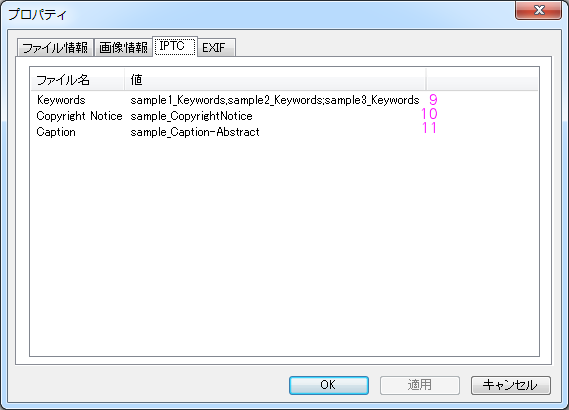
9 -IPTC:Keywords=sample1_Keywords,sample2_Keywords;sample3_Keywords
10 -IPTC:CopyrightNotice=sample_CopyrightNotice
11 -IPTC:Caption-Abstract=sample_Caption-Abstract

これを埋め込むと各ビューワーでは次のようになります。上記の見出し番号が、下記のピンクや黄色の番号に該当します。

エクスプローラー


Xnview

Xnview

Microsoft Pro Photo Tools
Picasa ウェブアルバム

ということで、必要な項目をテキストファイルで作って、UTF-8で保存します。

例として、下記の内容を、sample.txtとしてexiftoolと同じフォルダに保存します。

-EXIF:DateTimeOriginal=2000:01:01 12:00:00
-EXIF:CreateDate=2001:01:01 12:00:00
-EXIF:ModifyDate=2002:01:01 12:00:00
-EXIF:Copyright=sample_Copyright
-EXIF:ImageDescription=sample_ImageDescription
-EXIF:XPSubject=sample_XPSubject
-EXIF:XPTitle=sample_XPTitle
-EXIF:XPKeywords=sample_XPKeywords
-IPTC:Keywords=sample1_Keywords,sample2_Keywords;sample3_Keywords
-IPTC:CopyrightNotice=sample_CopyrightNotice
-IPTC:Caption-Abstract=sample_Caption-Abstract

同一フォルダ(C:\Users\yuma2\scan\20000101)の画像を一括で書き込むには下記のコマンドを使います。

exiftool -@ sample.txt -overwrite_original "C:\Users\yuma2\scan\20000101\*.jpg"

使いやすいソフトは英語が多いので、つくづく英語を勉強していれば良かったと後悔する今日このごろです。英語のページを読解するのに労力を使ってしまい、まとめる力が残りません。

2016年03月13日追記

EXIF:ImageDescription は、日本語がもともと使えないようです。
IPTC:Caption-Abstract で、日本語が使えません。どうやっても文字化けします。Microsoft Pro Photo Toolsで書き込むと日本語表示できるのですが、exiftoolでは未対応のようです。

2018年10月11日追記

exiftoolでの日本語での埋め込み方法が分かりました。

2015年6月22日月曜日

RICOH THETA m15 自撮り棒 台座

突然スイッチが入って、360度全天球画像が撮影できる RICOH THETA m15 が欲しくなり購入しました。

テーブル上で目線の高さで取るには自撮り棒が丁度よい高さになります。でも自撮り棒は自立しない。三脚だと足が目立つ。それで、自撮り棒への台座を作りました。


材料は、直径50mm、厚さ10mmのアルミ板と、1/4ネジ(長さ20mm)、ワッシャー。
アルミ板にネジ用の穴を開けて、自撮り棒とアルミ板をネジで止めました。
東急ハンズで購入し、加工もお願いしました。


自撮り棒が最短の状態で、RICOH THETA m15を取り付け、テーブルの上に置くとちょうど目線の高さになり、安定して自立しています。

自撮り棒を伸ばして使うにはさすがに安定感はなく、いつ倒れてもおかしくありません。そこで、粘着ジェル(ZAPPY ジェルマスター CARGEL 5 クリア M CG5-39CL)を付けてみました。これで、かなり安定しましたが、三脚に比べるとかなり不安定で、風があるときは倒れます。この台座では、自撮り棒を伸ばして使うのは止めたほうがいいでしょう。


最長の状態で立っています。ジェル使用。撮影画像は下記。
自撮り棒台座使用 - Spherical Image - RICOH THETA

2015年1月1日木曜日

年賀状のスキャンと保存

年賀状のデジタル化を行うために、ScanSnap S1500の中古を買いました。これを使って年賀状をjpeg保存します。

作業の流れは、スキャンの設定 > スキャンの実行 > 画像の回転 > 画像の連結 と進みます。

スキャンの設定


▼ ScanSnap S1500とPCが正常に接続されるとタスクバーにScanSnap Managerのアイコンが表示されます。そのアイコンを右クリックして「Scanボタンの設定」を選択します。
※タスクバーを縦にしているので、普通と見た目が異なります。


▼ 読み取り設定は、下記の通り

▲ アプリ選択は、起動しないに。
▲ 保存先は、年賀状の年に合わせてフォルダを作り、ファイル名も変更します。 ▼

▲ 読み取りモードは、スーパーファインで十分
▲ 「継続読み取りを有効にします」にチェックを入れます。
▲ 原稿は、「サイズ自動検出」に。絵葉書等の場合、大きさが異なることがあるので。
▲ ファイルサイズは、気持ちだけ圧縮率を弱くして「2」にします。
以上で、設定が完了したので。「OK」を選択します。

スキャンの実行


ScanSnap S1500に年賀状をセットします。

▼ タクスバーのScanSnap Managerを右クリックし、「両面読み取り」を選択します。


▼ スキャンが開始され、状況が表示されます。


▼ スキャンが終わると継続か終了が確認してくるので、次の年賀状をセットして継続します。

スキャンする年賀状がなくなれば、「読み取り終了」を選択します。
以上で、スキャンが終了

画像の回転


スキャンされた年賀状は、正常な向きになっていないものがあるため、それらを回転させます。
フリーソフトの画像管理ファイラー XnView を私は使っています。XnViewのメニューバーの[ツール]の[ロスレスJPRG変換]で回転します。
ショートカットーキーを覚えていれば楽です。時計方向には、Ctrl + Shift + R、逆時計方向には、Ctrl + Shift + L を使います。

画像の連結


年賀状の裏と表の画像を連結します。
フリーソフトの画像一括結合ソフト ImageMerge が便利です。

2014年3月18日火曜日

iPhone5s + Bluetooth キーボード

Xperia Mini Pro SK17aを使っての文字入力は快適です。ただ、メモリ不足と動作の遅さがストレスになり、iPhone5sに変えました。iPhone5sを選んだ理由は、キーボードケースが数種類販売されているという理由です。とにかく、どこでも文字入力が出来る環境が欲しかったわけです。

数種類あるキーボードケースの中から、バッファローのBSKBB16を購入しました。


iPhone5専用 Bluetooth®3.0対応 キーボード ケース一体型 BSKBB16 のレビュー

良い点

  • Bluetooth接続はストレス無し。電源を入れるとすぐに使える。
  • ストラップホールが付いている。
  • 厚くて重くなる分、手に持って安定感がある。iPhone単体では薄すぎ、軽すぎて怖い。

不満な点

  • Xperia Mini Pro SK17aと比べると重さのバランスが悪い。iPhone本体の方が重いので打ちづらい。
  • fnキーやShiftキーと同時押しでないと入力出来ない。Xperia Mini Pro SK17aはfnキーやShiftキーを押した後の入力なので楽。
  • 幅が広くて私の指では入力がしんどい。Xperia Mini Pro SK17aは小さくて良かった。
  • エスケープキーがない。そのため、変換候補の表示を消すには画面をタッチしないといけない。
  • 縦横に回転するアプリ(Gmail、メッセージ、瞬間日記等)では、縦画面にすると画面の中程にグレーの帯が表示されてその下部分が画面タッチしても反応しなくなる。iPhoneを再起動すれば直る。

総評

不満な点はありますが、キーボード付きスマートフォンが現在販売されていないため、キーボードケースがあるだけ有難いわけです。まだ慣れていないのでストレスはありますが、文字入力が楽です。

2014年2月25日火曜日

Puppy デスクトップの設定

Dell inspiron mini 12 を Puppy linux Lupu-528JP で使う 7


Dell inspiron mini 12 に限ったことではない記事です。

壁紙(Wallpaper)の変更


以下、準備として、壁紙にする画像を /usr/share/backgrounds に保存した後の作業です。

[メニュー] > [デスクトップ] > [Wallpaper 背景画像の設定] を選びます。

壁紙にする画像を選択します。

モードを選ぶと壁紙が設定されます。

デスクトップアイコンの整理・整列


不要なアイコンは、ゴミ箱にドラッグ&ドロップします。
アイコンをドラッグして位置を大体合わせます。

アイコンを整列するのにエディタを起動し、[開く]をクリック。

[ファイルを開く]で、"/"を入力。アドレスバーが開きます。
そこに、"/root/Choices/ROX-Filer/PuppyPin"を貼り付け。

デスクトップアイコンの設定ファイル(PuppyPin)が開きます。

アイコンが整列するよう、x,y の数値を変えて上書き保存。

[メニュー] > [シャットダウン] > [X サーバをリスタート] で整列完了

※ロックアイコンがあると、変更が反映されず、ロックアイコンのX座標に他のアイコンが合わされてしまいます。どういう仕組か分からないので、とりあえず、ロックアイコンはゴミ箱へ入れました。

PuppyでBluetooth マウスを使う

Dell inspiron mini 12 を Puppy linux Lupu-528JP で使う 6


fluppyではBluetoothが元から使えたのでどうにかして使いたいと思って情報をいろいろ検索し、下記にてようやく解答を得ました。

  • パピーリナックス日本語フォーラム 掲示板トップ ‹ ユーザの話合い ‹ 追加アプリケーション < BluetoothをGUIで

1.必要なパッケージをダウンロードします。

2.インストールします。

ダウンロードしたファイルをクリックするとインスールが始まります。途中、赤色のエラーメッセージのようなものが出ることがありますが、無視してインストールをしてしまいます。

ダウンロードしたファイル

インストール途中でのメッセージ。
かまわず、[インストール]をクリック。

3.マウスとペアリングします。

全てのインストールが終われば再起動します。再起動後、タスクバーにBluetoothのアイコンが表示されます。

アイコンを右クリックして、[Set up new device]をクリック

[Foward]をクリック

Bluetooth機器が検索されます。

マウスを選択して、[Forward]をクリック

これでマウスが使えるようになりました。[Close]をクリック