2020年1月22日水曜日

exiftoolの使い方

私の写真の整理方法

  1. ファイル名は撮影日に変更します。例:20200122_100000.jpg
  2. 写真のランクを埋め込みます。高いランクの写真は、googleフォトにアップしていつでも見られるようにします。
  3. googleフォトは、撮影日で並び替えられるので、撮影日の無い写真ファイルに撮影日を埋め込みます。撮影日が無い写真とは、スキャンした写真他です。
  4. googleフォトの情報欄に写真の説明が表示されるよう、タグを埋め込みます。

exifについて

  • 埋め込む文字コードを、UTF-8に統一します。これが重要です。
  • 画像ビューワーは、以前は、XnViewを使い、IPTCデータ編集機能を使っていましたが、SHIFT-JISで埋め込まれるため、googleフォトで文字化けしました。
  • また、UTF-8で埋め込んだ日本語タグは、XnViewで文字化けします。
  • そのため、ビューワーは、XnView MPに変更しました。XnView MPは、タグ検索が出来るので便利です。

exiftoolについて

  • タグ埋め込みに、exiftoolを使います。機能が多く、コマンドラインで大量の写真を一括編集できて効率がとても良いからです。
  • exiftoolを使うにあたって、pathを通しておきます。(環境変数のpathに設定)
  • フォルダ名やファイル名に日本語がある場合、正常動作しないので、日本語を含むフォルダ名がある場合は、先にカレントフォルダに変更します。ファイル名は、私の場合、撮影日時にしているため日本語はありません。

exiftoolのコマンド例

Exifの日付埋め込み

例として、"T:\遊馬2のアルバム\Target.jpg"の撮影日付を、1980/01/22 12:00:00に変更します。
T:
cd "T:\遊馬2のアルバム\"
exiftool -overwrite_original -AllDates="1980:01:22 12:00:00"  Target.jpg
  • -overwrite_originalは、ファイルを上書きします。
  • -AllDatesは、下記の3つのタグに同じ日時を埋め込みます。
    ・Date/Time Original
    ・Create Date
    ・Modify Date
  • 日時は、コロンで区切ることに注意。

ランクの埋め込み

写真の評価(ランク)を5段階で埋め込みます。
exiftool -overwrite_original -Rating=5 Target.jpg
  • Rateingの数値は、1から5とします。
  • XnView MPを使って任意の評価の画像ファイルを選択出来ます。

写真の説明文の埋め込み

  • Googleフォトの説明の優先順位は、実験の結果下記の通りでした。
    ・第一に、xmp:Caption
    ・第二に、IPTC:Caption-Abstract
  • xmp:Captionと、IPTC:Caption-Abstractは、UTF-8でないと文字化けします。
  • exiftool はコマンドラインで日本語が使えません。
    悪い例 exiftool -overwrite_original -IPTC:Caption-Abstract="テスト"  Target.jpg
  • そのため、変更するファイル名にタグ名と内容を記述したUTF-8のcsvファイルを先に作ってそれを元に一括で埋め込む方法をとります。私は、説明文だけでなくキーワードや撮影者のデータも埋め込めるEXCELシートを作り、マクロで、UTF-8のcsvファイルの書き出しとタグ埋め込みのバッチファイルを実行して複数のファイルを一括処理しています。
SourceFile,IPTC:Caption-Abstract,Copyright,IPTC:Keywords,IPTC:By-line,IPTC:CopyrightNotice,ImageDescription,XPTitle,XPKeywords,Rights,Subject,Title,Description
20200122_094251.JPG,和歌山城,遊馬2,風景,遊馬2,遊馬2,和歌山城,和歌山城,風景,遊馬2,風景,和歌山城,和歌山城
20200122_115815.JPG,和歌山城、伏虎像,遊馬2,友人;観光,遊馬2,遊馬2,和歌山城、伏虎像,和歌山城、伏虎像,友人;観光,遊馬2,友人;観光,和歌山城、伏虎像,和歌山城、伏虎像
20200122_120126.JPG,和歌山城、伏虎像,遊馬2,友人;観光,遊馬2,遊馬2,和歌山城、伏虎像,和歌山城、伏虎像,友人;観光,遊馬2,友人;観光,和歌山城、伏虎像,和歌山城、伏虎像
  • keywordは、セミコロンで区切ります。
  • 説明の中にカンマを使ってはいけません。使うとcsvファイルの区切りがずれてしまいます。
  • このcsvは、UTF-8で保存します。
  • ファイル名を、tag.csv とし、下記のバッチファイルで内容を埋め込みます。
T:
CD "T:\遊馬2のアルバム\2020\202001\20200122\"
exiftool -F -sep ";" -overwrite_original -csv="tag.csv" -codedcharacterset=utf8 -charset iptc=latin2 .
  • このバッチファイルは、SHIFT-JISで保存しています。
  • -sep で、keywordの区切り文字を指定します。
  • -F は、下記のような埋め込み時の質問に自動で応答するオプションみたいです。
    Error: [minor] MakerNotes offsets may be incorrect (fix or ignore?)

cmdでのexifの表示

CHCP 65001
cd "T:\遊馬2のアルバム\"
exiftool Target.jpg
  • UTF-8で埋め込んでいるので、cmdをUTF-8に変更しないと文字化けします。

指定したタグのみファイルへ出力

CD "T:\遊馬2のアルバム\"
exiftool -csv -IPTC:Keywords -IPTC:Caption-Abstract -charset iptc=latin2 -r -ext jpg . > out.csv
  • -r は、サブフォルダのファイルも対象とします。
  • -ext は、指定した拡張子のファイルのみを対象とします。今回は、jpgのみ。
  • EXCELでは、UTF-8で out.csv を開かないと文字化けします。

キーワードの追加埋め込み

exiftool -IPTC:Keywords+="Album" -EXIF:XPKeywords+="Album" -Subject+="Album" Target.jpg
  • コマンドで直接実行するときは、日本語が使えません。
  • タグ名の後に + で追加出来ます。
  • EXIF:XPKeywordsはエラーで追加されません。リスト形式ではなく、文字列であることが理由のようです。

タグの全コピー

exiftool -overwrite_original -tagsFromFile Source.jpg -codedcharacterset=utf8 Target.jpg
  • Source.jpgに埋め込まれているタグを全て、Target.jpgにコピーします。
  • -codedcharacterset=utf8 を付けないとIPTCが文字化けします。

エラーの対処法

  • タグ埋め込みで下記のエラーが表示されることがありました。
    Warning [minor] Fixed incorrect URI for xmlns:MicrosoftPhoto
  • この場合、XMPタグを削除します。
exiftool -XMP= Target.jpg
  • タグ名の=に何も付けないとそのタグが削除されます。

2019年8月30日金曜日

写真ファイルにGPSデータを埋め込む

THETA単体で撮影した場合は、GPSデータがありません。GPSデータのない画像ファイルに手動でGPSデータを埋め込む方法です。なお、画像ファイルは、jpegに限ります。

※スマートフォンからのリモートシャッター時には、GPSデータ(位置情報)がTHETAの画像ファイルに自動で埋め込まれます。

GeoSetterというソフトを使います。ダウンロードは下記から。ポータブル版もあります。
https://www.geosetter.de/en/download-en/


GeoSetterを起動します。


完全手作業で埋込する方法


  1. 画像フォルダを選択します。
  2. 地図の検索フォームに撮影場所を入力し、撮影場所の地図を表示させます。
  3. 地図をズーム及びスクロールして撮影場所を拡大します。
  4. 撮影場所を埋め込む写真を選択します。(複数可)
  5. 撮影場所をクリックすると赤いピンが表示されます。間違えれば別の場所をクリックしてピンを移動します。
  6. ピンの位置が決まれば、[現在図位置を選択画像に設定]ボタンをクリックます。写真の下にGPSデータが表示されます。
  7. それぞれの写真について上記作業を繰り返します。
  8. メニューの[画像]>[変更を保存]により保存されます。GeoSetterの設定で上書き保存を選択していなければ、元の画像は、上書きされません。

GPSデータから埋め込む方法


  1. 写真撮影時のGPSのログデータ(拡張子gpx)があれば、そのデータから一気に位置情報を埋め込むことが出来ます。
  2. メニューの[画像]>[GPSデータから同期]を選択します。
  3. 別ウィンドウの[データファイルの同期]フォームにgpxファイルのパスを入力します。
  4. [了解]をクリックすると埋込されます。
  5. このときも、メニューの[画像]>[変更を保存]で保存します。

2019年3月25日月曜日

PCとiPhoneのファイル転送

自宅のPCとiPhoneなら、USBケーブルを使った転送が出来ますが、会社のPCと自分のiPhoneのファイルの転送は、USBケーブルが使えない場合もあり、考えてみました。

Windows10のモバイル ホットスポット機能を使います。


PCでの準備

  • Windows10 PCであること。
  • モバイル ホットスポット機能を使うためには、PCに無線LAN機能が必要です。ノートPCであれば無線LANは搭載されていると思います。デスクトップの場合は、無線LANアダプタ(USB WiFiドングル)が必要です。千円未満で販売されています。
  • Everyoneが読み取り/書き込み可能な共有フォルダを作成しておきます。

iPhoneでの準備

ファイル転送の手順

PCでの作業

  1. Windowsキー + Rキーを押して、「ファイル名を指定して実行」ダイヤログを表示させます。
  2. "ms-settings:network-mobilehotspot" と入力して、[OK]ボタンをクリックします。
  3. モバイルホットスポットのウィンドウが表示されたら、ONにします。
  4. ネットワーク名やネットワークパスワードを変更する場合は、[編集]ボタンをクリックして行います。

iPhoneでの作業

  1. [設定]>[Wi-Fi]を開き、PCの画面に表示されているネットワーク名を選び、ネットワークパスワードを入力してPCに接続します。
  2. FileExplorer Proを開きます。
  3. 次の手順でPCを追加します。追加すれば次からはこの手順は不要です。
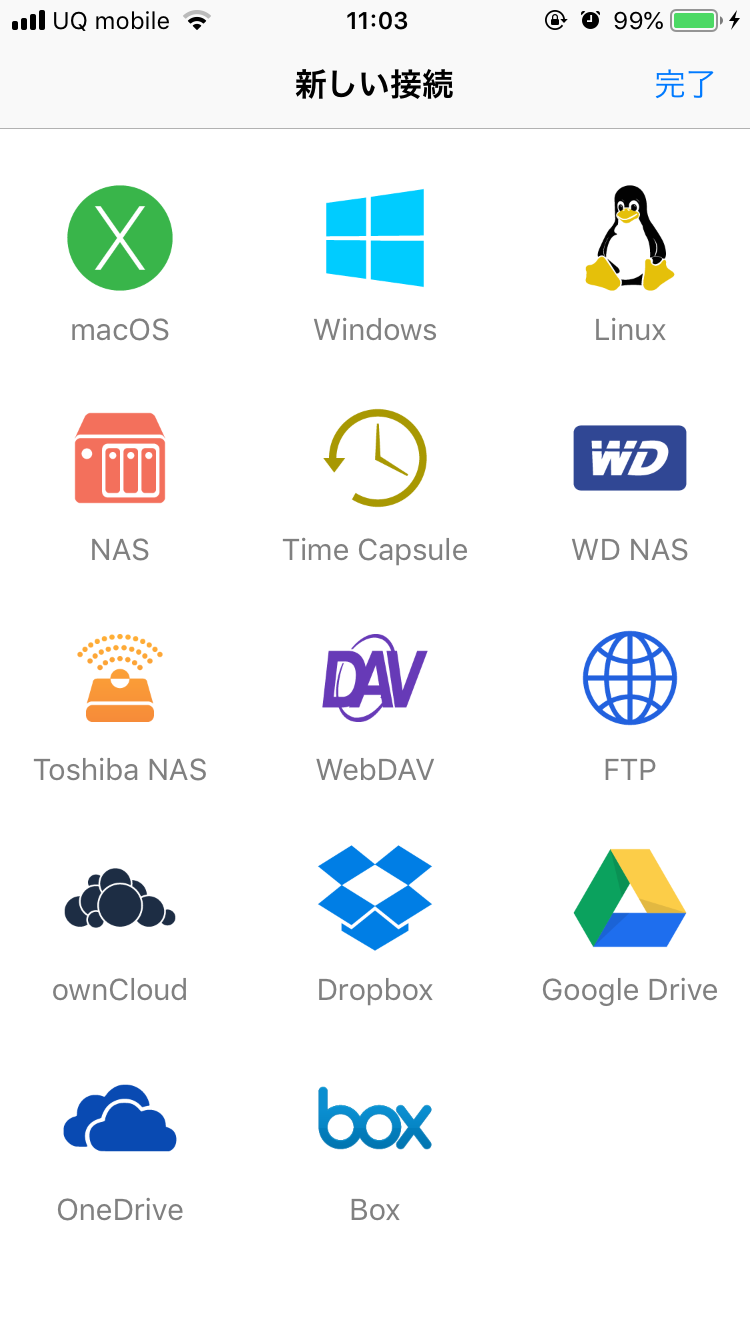
1.右上の[+]をタップします。

2.[Windows]をタップします。

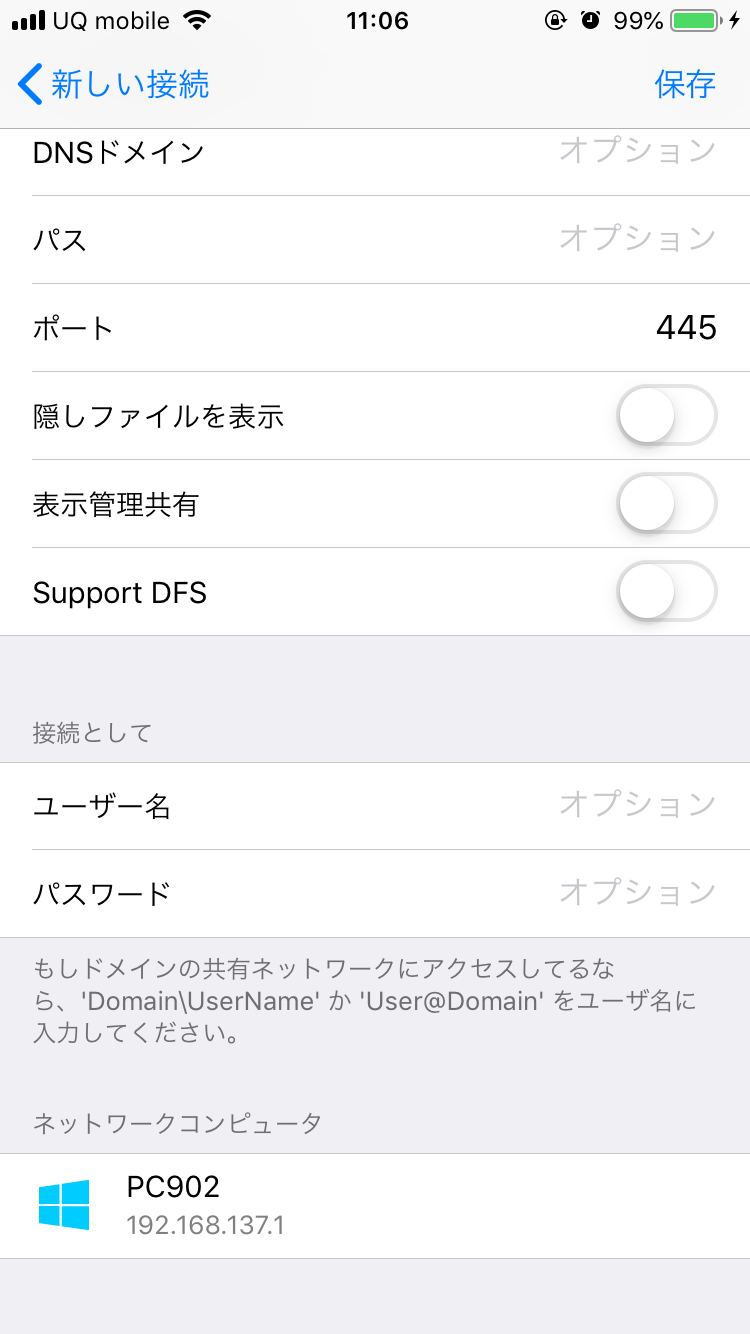
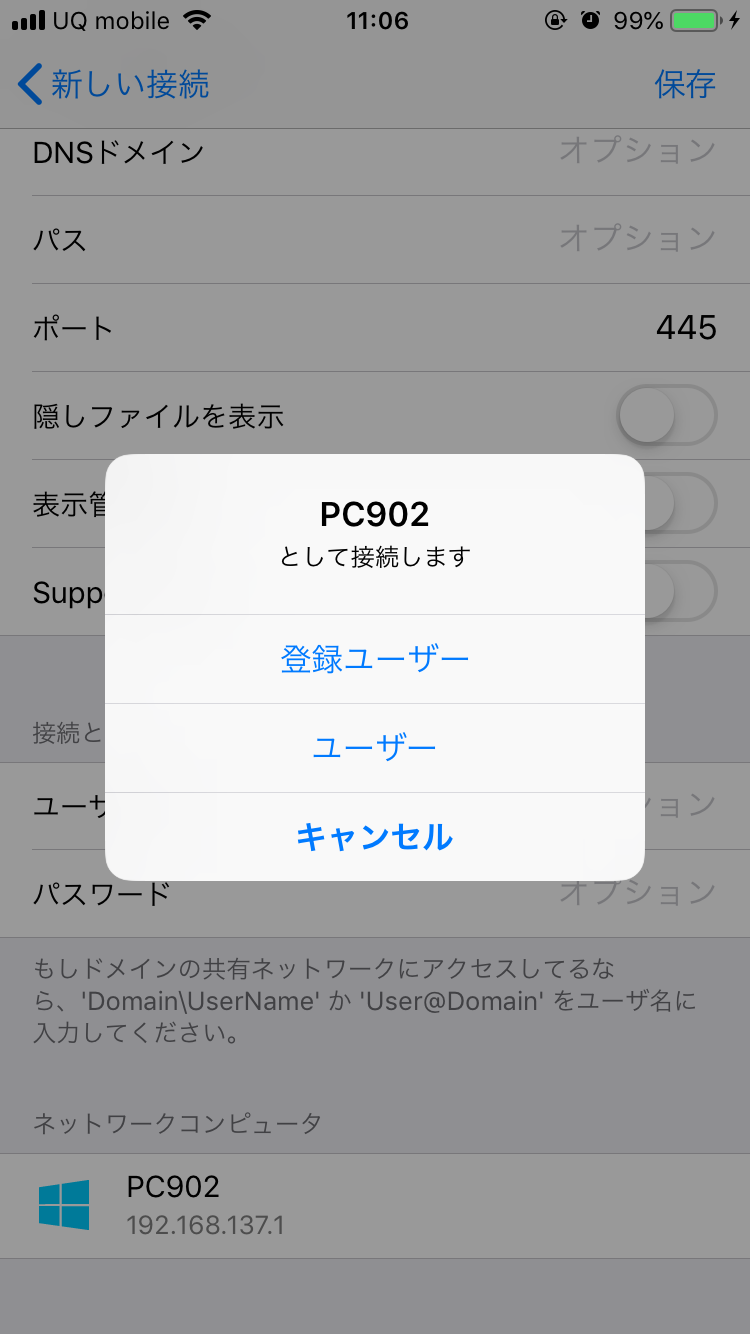
3.下にスクロールして、PC名をタップします。

4.[ユーザー]をタップします。

5.共有フォルダをタップします。

iPhoneの写真をPCに転送する手順

  1. FileExplorer Proのトップ画面から、フォトライブラリをタップします。
  2. カメラロールをタップします。
  3. 右上の[編集]をタップします。
  4. 転送する写真をタップして選択します。
    ※すべての場合は、画面下の[すべて選択]を選べば楽です。
  5. 画面下の[にコピー]をタップします。
  6. 登録したPC名をタップし、フォルダを選択して[保存]をタップで完了です。

PCへの接続がエラーになる場合

  1. PCのモバイルホットスポットのウィンドウ上の接続されているデバイスにiPhoneが表示されていれば、そのIPアドレスを見ます。例として192.168.137.185
  2. FileExplorer Proの右上の+ボタンをクリックしてWindowsを選びます。
  3. 設定画面のホスト名/IPアドレス欄に、上記のIPアドレスの最後を1に変更して入力します。例として192.168.137.1
  4. 保存をクリックすれば、新しい接続として登録されます。
  5. その登録名で接続出来ます。


2019年3月23日土曜日

散歩の軌跡を残す

下記のような散歩の軌跡を残しています。


  • 10年前に、GPSロガーのHOLUX M-241を購入して軌跡を作っていましたが、いつしか電源が入らなくなり、廃棄しました。
  • 次に、Android スマートフォンでGoogleが提供しているGPSロガーアプリ「My Tracks」を使いましたが、利用が出来なくなりました。
  • それから、Android スマートフォンでGoogleが提供している健康アプリ「Google Fit」を使いました。
  • iPhoneに機種変更したため、「Google Fit」が使えず、同等のヘルスケア Appは、ログが取れないときてます。
  • iPhoneのGPSロガーアプリはいくつかありますが、バッテリー消費が不安なので、新たにGPSロガー CANMORE G-PORTER GP102 を購入しました。これが結構癖があるので、使い方を記しておきます。

ログ開始手順

1.右ボタンを長押しして
電源をいれます。
2.この表示のまましばらく
待ちます。
3.日時の表示が出たら
右ボタンを長押しします。
4.メインメニューで
右ボタンを長押しします。
5.右ボタンを2回押して
ウォーキングアイコンを
選びます。
6.右ボタンを長押しします。
7.これでようやく記録が
始まります。

ログ終了手順

1.左ボタンを長押しします。
2.左ボタンを1回押して
電源アイコンを出します。

3.右ボタンを長押しして
電源が切れます。

ログの取り込み

  1. USBケーブルでPCと接続し、例:”E:\GP-102\Activities” 内のログファイルをPCに移動します。デフォルトのファイル名は、数字3桁+拡張子fit です。
  2. 分かりやすいように、ファイル名を日時に変更します。
    例:Track20190322_073218.fit

ログの変換

  1. fit形式から、gpx形式への変換には、gpsbabel を使います。
  2. gpsbabel は、GUIで変換することも出来ますが、バッチを作れば、コマンドラインで複数ファイルを一括で変換することが可能です。
    例:gpsbabel.exe -t -i garmin_fit -f Track20190322_073218.fit -o gpx -F Track20190322_073218.gpx

軌跡の作成

  1. 変換したgpxファイルをwadachiにインポートして軌跡を得ます。

CANMORE G-PORTER GP102の評価

  • 軌跡を見るとログを開始してから10分頃までの記録がない。何度か試したが10分ほど記録されていない。GPSを掴むのにそんなに時間がかかるものだろうか。
  • 移動開始する早め早めにログ開始をしたほうが良さそう。

2018年10月13日土曜日

google fit のログデータから歩いた軌跡を表示する方法

GPSログデータを記録するアプリとして、Google Fit があります。運動を記録するものなので、歩いたり走ったりの記録はしてくれますが、車や電車での移動は記録されません。
また、ログが欠落する場合もあります。でも、専用のロガーを持ったり、ロガーのアプリを起動したりする手間なく、意識せずログを記録してくれるので楽です。
https://play.google.com/store/apps/details?id=com.google.android.apps.fitness&hl=ja

このアプリで、運動のために移動したルートを地図上に表示出来ますが、PC上で、GPSログを連結したり、編集したりして、もっと自由に自分が見たいルートを表示する方法です。

ルートの表示には、GPSログ活用ツール『轍 Wadachi』を使用させてもらいます。
https://wadachi.cyclekikou.net/

手順

Google FitのログデータをPCにダウンロードします。

  1. Googleにログインして下記サイトを開きます。
    https://takeout.google.com/settings/takeout?pli=1
  2. Fitのデータだけが欲しいので、[選択を解除]ボタンをクリックして選択を解除します。
  3. Fitを選択します。レバーを右に移動して青色にします。
  4. すべてのデータタイプは不要なので、[対象データを選択する]を選びます。
  5. [毎日の集計]のチェックを外して、[OK]します。
  6. そのページの下方へスクロールし、[次へ]をクリックします。
  7. アーカイブ形式のカスタマイズ画面が表示されれば、何も触らず[アーカイブを作成]をクリックします。
  8. アーカイブの準備画面になりますのでしばらく待ちます。
  9. アーカイブが終わるとダウンロード画面になります。
  10. 今回作成したFitのアーカイブの[ダウンロード]をクリックします。
  11. 本人確認の画面が表示されるので、Googleのパスワードを入力して[次へ]をクリックします。
  12. これで、Fitのアーカイブファイルがダウンロードされます。

ダウンロードしたアーカイブファイルを解凍します。

  1. zipファイルの解凍は各自の方法で行ってください。
  2. 解凍したフォルダを開くと日時がついたファイルがずらずらと並んでいます。
  3. この日時は、グリニッジ標準時です。

『轍 Wadachi』にtcxファイルをインポートし、編集して地図上に表示します。

  1. wadachi.exeを起動します。
  2. [ファイル]>[インポート]を選択します。
  3. ファイルの種類がGPXファイルになっていれば、TCXファイルに変更します。
  4. 解凍フォルダを開き、必要な複数のtcxファイルを選択してインポートします。
  5. タブ[トラック]を開くと一覧が表示されます。
  6. [開始日時]と[終了日時]は日本時間で表示されます。
  7. この画面で不要なトラックを削除したり、複数のトラックを連結したりします。
  8. [ブラウザでプレビュー]で軌跡を表示します。

2018年10月11日木曜日

Googleフォトの説明への埋込タグ

目標

  • Googleフォトにアップしてから、説明をひとつひとつ手入力するのはしんどいため、アップロード前に画像に説明を埋め込む方法を模索します。

経過

  • Googleフォトの説明に表示されるのは、「キャプション-要約」のみであることが分かりました。タグ名は、Caption-Abstract です。
  • これを複数ファイルに一括で埋め込むため、exiftool を使います。
  • exiftoolを使ってタグを埋め込んでアップしたものの、文字化けします。

結論

  • 正常表示する方法は、下記の通りです。
  1. 埋め込みするタグのファイルを作ります。
内容例
-------------------------------------------------
-EXIF:ImageDescription=05_画像の説明
-EXIF:XPSubject=06_XP件名
-EXIF:XPTitle=07_XPタイトル
-EXIF:XPKeywords=08_XPキーワード
-IPTC:Keywords=09_キーワード
-IPTC:Caption-Abstract=11_キャプション-要約
-------------------------------------------------
  1. このファイルをUTF-8で、改行をCR+LF で画像と同じフォルダにファイル名をtag.txtとして保存します。
  2. 各保存場所を下記と仮定します。
コマンドのパス C:\Program Files\exiftool.exe
埋込タグファイルのパス C:\temp\pic\tag.txt
画像のフォルダのパスを C:\temp\pic\サンプル.jpg
  1. cmdを起動して、下記のコマンドを実行します。
"C:\Program Files\exiftool.exe" -@ "C:\temp\pic\tag.txt" -codedcharacterset=utf8 -charset iptc=latin2 "C:\temp\pic\サンプル.jpg"
実行時にWarning:が表示されることがありますが、タグは埋め込まれています。

1)このコマンドをよく使うなら、exiftool.exe のフォルダにpathを通し、画像フォルダのpathに移動してから実行するのが楽でしょう。 
CD C:\temp\pic\
exiftool.exe -@ tag.txt -codedcharacterset=utf8 -charset iptc=latin2 サンプル.jpg 
2)フォルダ内の画像に一括で埋め込む場合
exiftool.exe -@ tag.txt -codedcharacterset=utf8 -charset iptc=latin2 *.jpg 
3)複数のキーワードを埋め込む場合 
埋め込みするタグのファイル内で、キーワードタグをセミコロンで区切ります。 
-EXIF:XPKeywords=08_XPキーワード1;8_XPキーワード2;8_XPキーワード2
-IPTC:Keywords=09_キーワード1;09_キーワード2;09_キーワード3

下記のようにコマンドに -sep ";"  を追加します。

exiftool.exe -sep ";" -@ tag.txt -codedcharacterset=utf8 -charset iptc=latin2 *.jpg
  1. タグが埋め込まれたサンプルjpgをGoogleフォトにアップロードして、説明が日本語で正常に表示されました。
  2. 参考
    Xnviewで表示した場合

    Xnviewで表示した場合
    エクスプローラで表示した場合

2016年4月22日金曜日

RICOH THETA 動画編集

RICOH THETA S で撮影した動画にテロップやモザイク、ぼかしなどの編集を行って、360度動画として再生してみました。

動画編集ソフトは、cyberlink PowerDirector 11 を使いました。

結論からいうと、YouTubeでTHETAの360度動画を再生するのは、YouTube提供の 360 Video Metadata アプリを使えば、簡単でした。ただ、やり方によっては不都合があったり、画質の劣化が大きくなりました。

今回、cyberlink PowerDirector 11で4通りの方法を行ってみました。なお、サンプル動画のビーナスブリッジは間違いで、正しくはパールブリッジです。
  1. THETA動画を編集して、MPEG-4 1920X1080/30p(13Mbps) で出力。360 Video Metadata アプリを実行。
    結果、天地に黒い丸が表示されています。

     
  2. THETA動画(1920X960) を 1920X1080 に変更後編集。MPEG-4 1920X1080/30p(13Mbps) で出力。360 Video Metadata アプリを実行。
    結果、黒い丸はなくなったが、画質の劣化が大きい。

     
  3. THETA動画(1920X960) を 1920X1080 に変更後編集し、MPEG-4 1920X960/30p(13Mbps) で出力。360 Video Metadata アプリを実行。
    結果、上記、1,2に比べると良い。

     
  4. 360 Video Metadata アプリを実行すると変換されて画質が劣化するようなので、3と同じものを素のままでYouTubeにアップしてみた。
    結果、360度動画にならない。

以上の結果から、3の手順を残しておきます。方法は、下記URLの通りです。

http://forum.cyberlink.com/forum/posts/list/45366.page


THETA動画(1920X960) を 1920X1080 に変更後編集し、MPEG-4 1920X960/30p(13Mbps) で出力する方法。(PowerDirector 11)


手順1.動画を16:9にストレッチした後、編集します。

  1. PowerDirector に編集するTHETA動画をインポートします。
  2. タイムラインにドラッグ&ドロップします。
  3. 右クリックして、[クリップの属性] > [縦横比] > [4:3でも16:9でもない] > [クリップを16:9縦横比にストレッチする。] を選択します。(下図参照)

  1. テロップを入れたり、モザイクをかけたり、好きなように編集します。
  2. プロジェクト名を付けて保存します。

手順2.出力時に一工夫必要です。画像で説明します。


  1. 音声は変更せず、このまま、[OK}で新しいプロファイルを作成します。
  2. 一旦、PowerDirectorを終了します。

手順3.プロファイルをテキストエディタで編集します。

  1. 下記フォルダを開きます。
    C:\Users\ユーザー名\AppData\Roaming\CyberLink\PowerDirector\11.0
  2. 下記ファイルをテキストエディタ(メモ帳等)で開きます。
    Profile.ini
  3. "Video Height"を960に修正します。

  4. &
    <Class>MPEG-4 AVC
    <Name>THETA
    <Description>
    THETA出力用
    <Output FileName>
    <DescID>11920
    <NameID>11921
    <Group>2
    <File Format Class>11
    <Video Format Class>8
    <Audio Format Class>10
    <Stream Flag>3
    <Field Order>0
    <Attribute>40083
    <Video BitRate>13000000
    <Min BitRate>6500000
    <Max BitRate>13500000
    <Video Quality>0
    <Video Width>1920
    <Video Height>960
    <Frame Rate>15.000000
    <Profile Level>65357
    <Pattern>IBPBPBPBPBPBPBPBPBPBPBPBPBPBP
    <Pre Processing>0
    <Resize>1
    <Flip Video>0
    <Speed Quality Indicator>6
    <Interlacing>0
    <Encoder Mode>0
    <App Type>2
    <Dynamic GOP>0
    <Deblock>1
    <EntryMode>1
    <Encoder Type>32
    <Audio Layer>2
    <Audio Mode>2
    <Audio BitRate>384000
    <Audio Channels>2
    <Audio SamplesPerSec>1
    <Audio BitsPerSample>1
    <Misc>0
    <SamplesPerFrame>0
    &&
     

  5. 上書き保存します。

手順4.作成したカスタムプロファイルで出力します。

  1. PowerDirector を起動します。
  2. 保存したプロジェクトファイルを開きます。
  3. 出力時に、カスタムファイルを選択します。
  4. 出力します。
以上です。

なお、PowerDirectorで編集後の動画は、THETAアプリでの再生は不可でした。