2014年2月25日火曜日

PuppyでBluetooth マウスを使う

Dell inspiron mini 12 を Puppy linux Lupu-528JP で使う 6


fluppyではBluetoothが元から使えたのでどうにかして使いたいと思って情報をいろいろ検索し、下記にてようやく解答を得ました。

  • パピーリナックス日本語フォーラム 掲示板トップ ‹ ユーザの話合い ‹ 追加アプリケーション < BluetoothをGUIで

1.必要なパッケージをダウンロードします。

2.インストールします。

ダウンロードしたファイルをクリックするとインスールが始まります。途中、赤色のエラーメッセージのようなものが出ることがありますが、無視してインストールをしてしまいます。

ダウンロードしたファイル

インストール途中でのメッセージ。
かまわず、[インストール]をクリック。

3.マウスとペアリングします。

全てのインストールが終われば再起動します。再起動後、タスクバーにBluetoothのアイコンが表示されます。

アイコンを右クリックして、[Set up new device]をクリック

[Foward]をクリック

Bluetooth機器が検索されます。

マウスを選択して、[Forward]をクリック

これでマウスが使えるようになりました。[Close]をクリック

2014年2月23日日曜日

PuppyとWindows7とのファイル共有

Dell inspiron mini 12 を Puppy linux Lupu-528JP で使う 5


Windows 7 PCとのファイル共有方法


Puppy linux Lupu-528JPからWindows7のフォルダにアクセスする方法を試行錯誤しました。その結果を記します。

メニューから[ネットワーク] > [Pnethood Samba共有] を選ぶ方法もありますが、検出されるまで時間がかかります。そのため、端末から起動しています。

まずは、共有するWindows7のIPアドレスを調べます。方法はこんな感じ

Puppy linux Lupu-528JPから、Windows7のフォルダに下記の手順でアクセスします。

デスクトップの[端末]アイコンをクリック
pnethood IPアドレス と入力してEnter
例:pnethood 192.168.1.18

Windows7PCのログイン情報を入力して、[更新]をクリック

開きたいフォルダの[接続]をクリック

[参照]をクリックするとWindows7PCのフォルダが開きます。
パスは、/mnt/network/192.168.1.18/Public

2014年2月22日土曜日

Puppy linux で Firefox を使う

Dell inspiron mini 12 を Puppy linux Lupu-528JP で使う 4


Firefoxのインストール手順です。

まず、デスクトップのブラウザアイコンをクリックします。
※Puppy linuxは、シングルクリックで実行です。Windowsのダブルクリックに慣れている人は注意。
ブラウザが起動したら、[ブックマーク]から[Google]を選択

firefoxを検索します。

Firefoxのサイトから、[Firefox 無料ダウンロード]をクリック

[保存]をクリック後、しばし待つ。

デスクトップの[ファイル]アイコンをクリックし保存されているのを確認。
そのファイルをクリックします。

解凍ツールが起動するので[解凍]ボタンをクリック。

[OK]をクリック

[選んでください]をクリック

optディレクトリを選択して、[開く]をクリック

展開先が"/opt"を確認し、[OK]をクリック

エラーが表示された場合、ファイルのダウンロードが不完全です。

※Dell inspiron mini 12の内蔵無線LANは、Puppy linux Lupu-528JPでは不安定で、必ず切断されます。ドライバを変えたり、無線LANクライアントをFrisbeeに変えたりしましたが、安定は得られませんでした。結局、USB無線LANアダプタを使うことで解決しました。この結果に到達するまで何日無駄にしたか (T_T)

正常に解凍できるとこの表示が出ます。[OK]をクリック
その後、開いているウィンドウを全て閉じます。

/opt/firefox のfirefox ファイルを、/usr/bin ディレクトリに
ドラッグ&ドロップし、[Link(相対パス)]を選びます。

/opt/firefox ディレクトリの開き方

  1. デスクトップの[ファイル]アイコンをクリック
  2. 右上の[↑]ボタンをクリック
  3. opt ディレクトリをクリック
  4. firefox ディレクトリをクリック

/usr/bin ディレクトリの開き方

  1. デスクトップの[ファイル]アイコンをクリック
  2. 右上の[↑]ボタンをクリック
  3. usrt ディレクトリをクリック
  4. bin ディレクトリをクリック

/usr/bin ディレクトリのfirefox をデスクトップにドラッグ&ドロップします。

デスクトップのfirefoxアイコンを右クリックし、メニューから
[シンボリックリンク 'firefox'] > [アイコンを設定]を選びます。

/opt/firefox/browser/icons を開き、mozicon128.png をアイコン設定画面にドロップします。

これで完了。firefoxアイコンをクリックし、起動を確認します。

Puppy linux Lupu-528JP 最初の起動

Dell inspiron mini 12 を Puppy linux Lupu-528JP で使う 3


Puppy linux Lupu-528JPの起動。

  1. 電源が落ちているDell inspiron mini 12に、前回作成したPuppy linux Lupu-528JPのUSBメモリを挿します。
  2. 電源スイッチを入れ、F12キーを押します。
  3. bootメニューが表示されるので、USBメモリを選んでエンターキーを押します。
  4. Puppy linux Lupu-528JPが起動します。

Puppy linux Lupu-528JPの最初の設定

  • linux初心者向けに丁寧に説明します。

    起動すると自動的に最初の設定画面がいろいろと表示されますので順を追って説明します。

画面解像度が合っていないので、[XorgEizard]をクリックします。

[はい]をクリック後、[Proeb]でEnter,解像度の選択画面でEnterと押します。

画面解像度の1280X800を確認して、[OK]をクリック

[OK]をクリック
[OK]をクリック

[OK]をクリックし、しばし待つ。

無線LANの設定を行うので、[internet by wired or wireless LAN]のボタンをクリック

[wlan0]をクリック

[ワイヤレス]をクリック

[スキャン]をクリック

接続するアクセスポイントを選んで、[OK]をクリック

暗号化種類を選びます。(例:[WPA2]をクリック)

暗号化キーを入力後、[保存」をクリックし、[このプロファイルを使う]をクリック

アクセスポイントとの接続をしてます。

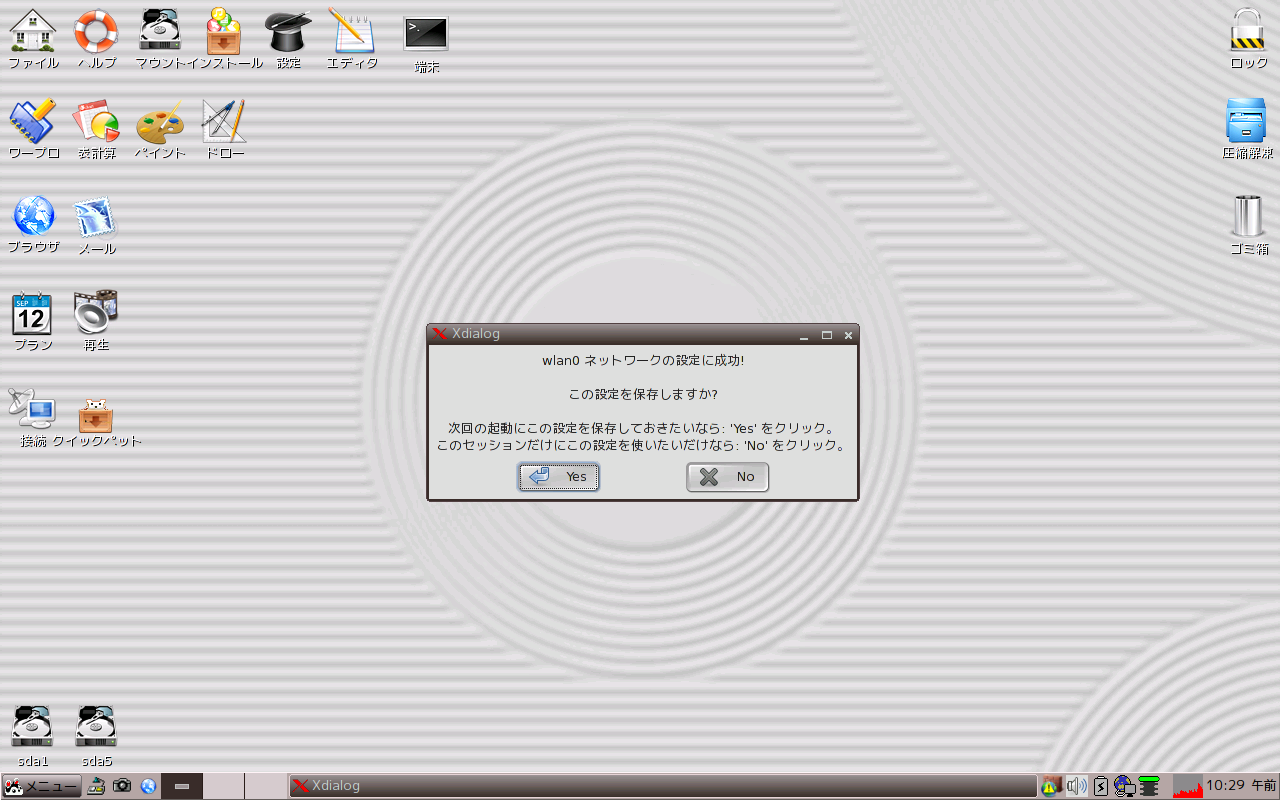
アクセスポイントに接続成功の画面。[自動DHCP]をクリック

アクセスポイントに接続中

[Yes]をクリック

[完了]をクリック

とりあえず、[キャンセル]をクリック(※本来の表示は2つだけ)

以上で、初期設定は完了。無線LANにてインターネットにも接続されている状態です。

Puppy-5.2.8JPの起動USBメモリ作成

Dell inspiron mini 12 を Puppy linux Lupu-528JP で使う 2

Puppy Linuxの最新版は、Precise-571JPです。Dell inspiron mini 12で起動したところ、解像度が合わず表示されなかったので、パピーリナックス Lupu-528JP(日本語版)を使いました。


Windows PCで、Puppy-5.2.8JPの起動USBメモリを作ります。

  1. 下 記の2つをダウンロードします。
    1. http://openlab.jp/puppylinux/download/puppy-5.2.8JP/  から lupu-528JP.iso 19-Nov-2012 20:24  165M  をダウンロードします。
    2. http://sourceforge.net/projects/unetbootin/  から unetbootin-windows-585.exe をダウンロードします。
  2. 下 記の手順でUSB メモリを作ります。
    1. PCに1GB 以上のUSBメモリを挿入します。
    2. unetbootin -windows-585.exe を起動して、
      1. ディ スクイメージにlupu-528JP.iso を選択します。
      2. USB ドライブのドライブレターを確認します。
      3. OK を押します。
  3. こ れで完成しました。

Dell inspiron mini 12 と Puppy linux

Dell inspiron mini 12 を Puppy linux Lupu-528JP で使う 1

2009年10月に購入した、Dell inspiron mini 12。元々9万円弱だったものが、3万5000円値下げで5万9800円となり、さらに25,800円まで下がったので手に入れました。薄くて軽く、12.1型ワイド 1280×800ドットが魅力的。デメリットは、増設不可の1GBメモリ、60GBのハードディスクが1.8インチ型で遅い、さらに、OSが、Vistaである点でした。
Windows XPに入れ替え、SSDに換装して今まで使ってきましたが、XPのサポート終了間近ということで、今後は、Puppy linux で使うことにしました。


Dell inspiron mini 12の仕様

■プロセッサー  
インテル®  AtomTM  プロセッサー Z520 (1.33GHz, 512KB L2キャッシュ, 533MHz FSB)
■オペレーティングシステム  
Windows XP Home Edition (Build 2600) SP 3
■メモリ 増設不可  
1GB DDR2-SDRAMメモリ
■チップセット
インテル®  US15W
■ハードディスクドライブ  
SSDに換装済 SUPERTALENT 1.8インチSSD ZIF接続 (MLC/ZIF) 32GB FZM32GW18P
■グラフィックコントローラ  
Intel GMA 500 Poulsbo
■光学ドライブ  
なし
■ディスプレイ  
12.1インチ TFT TrueLifeTM   WXGA 光沢液晶ディスプレイ (1280x800)
■キーボード  
日本語キーボード (キーピッチ: 17.5mm)
■サウンド  
インテル® ハイ・デフィニション オーディオ準拠
モノラルスピーカ内蔵
■電源・バッテリ  
30W ACアダプタ
3セルリチウムイオンバッテリ (駆動時間: 最大3時間32分)
■ウェブカメラ  
(Windows用) 130万画素ウェブカメラ
■通信機能  
10BASE-T/100BASE-TX
Realtek RTL8102E Family PCI-E Fast Ethernet NIC
■ワイヤレス  
内蔵ワイヤレスLANカード (802.11b/g対応)
Broadcom Wireless 5530 HSPA Mini-Card
無線 LAN モジュール Broadcom BCM94312MCG
■Bluetooth(オプション)  
Bluetoothモジュール (V2.1+EDR対応)
BCM2046 Bluetooth Device
■ポート / スロット  
VGA ポート ×1、ヘッドホンジャック ×1、マイク入力端子 ×1、USB 2 . 0 ×3、5 -in-1カードリーダ(SDメモリーカード、SDHCメモリーカード、マルチメディアカード(MMC)、メモリースティック、メモリースティック PRO)
■外形寸法  
299 x 229 x 23.3-27.6 (mm)
1.24kg (3セルバッテリ搭載時の最小構成重量)

2014年1月26日日曜日

TAXAN MeoBank MEO-WHDD‐200G の使い方

無線LAN内臓の外付けポータブルハードディスク、TAXAN MeoBank MEO-WHDD‐200Gを買いました。

目的は、下記の機器とファイル共有するためです。
  • デスクトップPC:Windows 7 Professional SP1 64bit
  • タブレット:初代iPad:iOS 5.1.1
  • スマートフォン:Xperia Mini Pro SK17a:Android:2.3.4
  • ノートPC:Dell inspiron mini 12:Puppy Linux(Lupu-528JP)

当方のインターネット環境は、WiMAXで全て無線LANで接続しています。ファイル共有をするのに、無線LAN内臓のハードディスクならいいかと思い、探した結果、値段と大きさが手頃なこれにしました。

メーカーホームページはこちら

MeoBankの設定


メーカーのホームページの「MeoBankの使い方」タブページには、NAS接続にも対応(Wi-Fi ホストモード or Wi-Fi クライアントモード)とあります。接続する機器の無線LAN設定を変更するのは面倒ですので、Wi-Fi クライアントモードで使います。それを踏まえて下記の設定を行いました。

設定準備

  1. まずは、MeoBankを充電しました。
  2. 充電完了後、MeoBankのモード切り替えスイッチを、Wi-Fiにします。
  3. 電源スイッチを押し続け、電源LED(青色)の点灯を確認(4~15秒後)したら押すのを止めます。
  4. 1分ほど待って、電源LED(青色)が点滅するのを確認します。(Wi-Fi ホストモードで動作中)

Windows7PCでの設定(※無線LAN機能が必要)

  1. PCの無線LANからMeoBankに接続します。※方法はPCのタスクトレイの無線LANのアイコンをクリックしてMeoBankに接続します。
  2. ブラウザを起動して、192.168.58.1 に接続します。するとMeoBankのTOPページ(下記)が表示されるはずです。
    ※私の場合、エラーで表示されず、ページ更新したり、ブラウザを再起動したりして何度目かにようやく表示されました。


  3. 一番下の「設定画面へ移動」ボタンをクリックします。設定のメニュー画面が表示されます。


    1. ファームウェアのバージョンを調べるには「情報表示」
    2. 無線LANの暗号化をするには「ネットワーク設定1」
    3. クライアントモードで無線LANルーターに接続する場合は、「クライアント設定1」
      ここで、無線LANルーターのSSIDや暗号を入力する。
    4. 無線LANルーターに固定IPアドレスで接続するには、「クライアント設定2」
      Androidスマートフォンからアクセスし易いよう、私は固定IPアドレスにしました。
    5. ワークグループ名や共有フォルダ名を変更するには、「システム設定」
    6. 日時を設定するには、「日時設定」

  4. 情報表示ページ
    ファームウェアのバージョンが見られる。


  5. ネットワーク設定1
    MeoBankをWi-Fi ホストモード(つまり、アクセスポイント)として使う場合のセキュリテイ設定を行う画面です。


  6. クライアント設定1
    MeoBankを無線LAN親機(つまり、アクセスポイント)に接続するための設定はここで行います。下記では当方のアクセスポイント情報を入力してみました。


  7. クライアント設定2
    MeoBankをアクセスポイントに接続するための続きの画面です。当方は、Androidスマートフォンからアクセスし易いよう、固定IPアドレスにしました。


  8. システム設定
    ネットワークの設定画面です。ここでワークグループ名や共有フォルダ名を変更出来ます。


  9. 以上でクライアントモードで使用する設定は完了。

MeoBankをWi-Fi クライアントモードで使用する方法

  1. MeoBankの電源を切っている状態で、モード切り替えスイッチを、Wi-Fiにします。
  2. 電源スイッチを押し続け、電源LED(青色)の点灯を確認(4~15秒後)したら押すのを止めます。
  3. 1分ほど待って、電源LED(青色)が点滅するのを確認します。※Wi-Fi ホストモード状態
  4. モード切り替えスイッチをWi-FiからUSBにスライドさせます。
  5. 電源LED(青色)が一旦消灯しその後アトランダムに点滅したら、クライアントモードで動作しています。
  6. 動作しているのか確認するには、PCが元からのアクセスポイントに接続されているのを確認して、ブラウザで、上で設定した固定IPアドレス「192.168.1.100」に接続します。それで、先ほどと同様のTOP画面が表示されれば、無事クライアントモードで動作しています。

MeoBankの使い方(MeoBankは、Wi-Fi クライアントモードで動作中)

  • MeoBank内のファイルの保存先

画像や音楽、動画等のファイルの保存先は、dlnaソフトを使う前提なら、下記へ保存。
\\MeoBank\HDD\dlna\data
ファイル共有だけで使うなら、任意の場所に保存します。

  • デスクトップPC:Windows 7 Professional SP1 64bitからMeoBankにアクセスする方法

マイコンピュータ(=エクスプローラ)を開き、アドレスバーに「\\MeoBank\」と入力します。

  • タブレット:初代iPad:iOS 5.1.1からMeoBankにアクセスする方法

TAXANのおすすめDLNA クライアントアプリ「Media Link Player Lite」を使い、動画の再生や写真の表示が出来ました。

  • スマートフォン:Xperia Mini Pro SK17a:Android:2.3.4からMeoBankにアクセスする方法

ES ファイルエクスプローラーを使ってMeoBankにアクセス出来ました。
ちなみに、TAXANのおすすめDLNA クライアントアプリは、Skiftaです。なお、Xperia Mini Pro SK17aでは、DLNA クライアントアプリではファイルやフォルダが見えません。ディスプレイの解像度が低いせいでしょうか。※ディスプレイサイズ:3インチ、HVGA(480×320)

  • ノートPC:Dell inspiron mini 12:Puppy LinuxからMeoBankにアクセスする方法

Pnethoodを使ってMeoBankにアクセス出来ました。
※メニューから「ネットワーク」→「Pnethood Samba共有」