2013年3月10日日曜日

Android アプリ Camera Remote の使い方

前投稿で、スマートフォン2台による自分撮りの方法を書きました。今回はその続きです。

暖かい初夏の陽気だったので近くの公園にお出かけして、Camera Remote を色々試してみました。スマートフォンが2台あれば、1台をカメラにして、もう1台をシャッターにした遠隔操作が出来ます。カメラの映像は2台ともに表示されます。

これを使うと構図を確認しながら自分撮りが出来るわけです。

左手にカメラ側、右手にシャッター側 
カメラ側を木に置いて


Camera Remote の設定を記しておきます。


タイマーかなと思ったボタンは、PREVIEW FRAME RATE でした。FASTにしました。


スライダーのボタンは各種設定でした。

各種設定メニュー


写真サイズは3Mと2Mのみ
ビデオサイズは2種類
画質は3段階
フラッシュのオン・オフ
ビデオの撮影時間?
オートフォーカスのオン・オフ?


注意点

  • シャッター側の画像が下記の画像のように映らなかったり、映っても頻繁に止まります。
    更新ボタンを押しても大分待たされます。同時にロガーアプリを走らせていたかもしれませんがストレスになります。

  • スマートフォン本体のカメラアプリの機能は使えません。
    Camera Remote は汎用のアプリなので、撮影サイズは3Mまでになっています。
  • Exifが記録されません。
    これは、大きなデメリットです。撮影時刻もGPSデータも埋め込まれないので管理がしにくくなります。これが出来ないので、このアプリの利用を止めて、遠隔操作出来るデジカメを使うかもしれません。
  • 撮影画像をDropboxやSugarSyncでアップロードしたところ、ファイル日付が変わっていました。撮影日付がない分ファイルの作成日を撮影日時にしようと思ったのに、何か変だと思って気が付きました。アップロードするとファイル日付が変わってしまう。この対策も必要です。

2013年3月7日木曜日

Android スマートフォン2台で自分撮り(カメラリモート)

自分一人で後頭部をモニターしながら撮影する

本日、散髪に行って丸坊主にしてきました。謝罪の意味はなく、坊主のほうがハゲが目立たないと思ったからです。少し伸び放題にしていて2枚の鏡で後頭部を見たらあまりのハゲさに驚いたわけです。

で、丸坊主後の後頭部を写真に撮りたいと思いました。これがなかなか難しい。方法として次を考えデメリットを書いてみました。
  1. 人に撮影してもらう。
    デメリット:撮影してくれる人が必要なわけです。現在いないので不可能。
  2. デジカメを三脚に固定し、セルフタイマーで撮影する。
    デメリット:構図が確認出来ず、ピントも甘くなる。
  3. デジカメとPCを接続し、PCでモニターしながら撮影する。
    デメリット:カメラの設置場所が限定される。
  4. スマートフォンでモニター並びにシャッターが押せるデジカメを使う。
    デメリット:その機能を持ったデジカメを購入しなければならない。
4の方法が自由度が高そうなのでその機能を持った、Panasonic LUMIX DMC-FX90 を購入しようかなと思ったわけです。

で、ふと思いついたのが、スマートフォンからデジカメをモニター及びリモートが出来るなら、スマートフォン2台でも可能ではないかと。幸い、Xperia Mini Pro SK17aと新たに購入したARROWS Kiss F-03D を持っているわけです。

アプリがありました。Camera Remote というものです。このアプリを2台にインストールし、Bluetooth 接続で、1台がカメラになり、もう1台でそのモニターが出来ると同時にシャッターも押せるんです。

詳しい説明は、Gigazin さんの記事に載っていました。この記事後アプリがアップデートされているようで設定画面が異なっていましたが、内容は変わらないので簡単に使えました。

注意としては、下記の2点
  • カメラ側のスマートフォンは横置きにする。
  • シャッターを押した後など画面がよく止まる。その場合は更新ボタンを押す。
では、実際に行なってみた手順を書いておきます。

カメラ側のスマートフォン(ARROWS Kiss F-03D)の操作

1.Camera Remote を起動します。
2.Camera Mode をタップ
3.Bluetooth ボタンをタップ
4.MAKE DISCOVER をタップ
5.はい をタップ


カメラ側はこのままの状態にしておいて、続けてモニター側の操作を行います。

モニター側のスマートフォン(Xperia Mini Pro SK17a)の操作

1.Remote Mode をタップ
2.Bluetooth ボタンをタップ
3.PAIR(CONNECT) をタップ
4.カメラ側のスマートフォンをタップ
5.モニターされるので、撮影するときはカメラのボタン
※動きが止まったら、更新ボタンをタップします。


これで、モニターしながら自らの後ろ姿を撮影することが可能となりました。
広告がうざいので、よく使うことがあれば有料版 (99円)を購入しようと思います。

これを応用すれば集合写真なども上手に撮れます。


今回はカメラ側のスマートフォンを壁に立てかけて使いましたが、置き場所の自由度を増すために三脚とアダプターを使いたいです。三脚は持っているのでアダプターですね。そのアダプターは種類が少ないです。

エツミ スマートフォンアダプターL E-6451

Vertical Mount for Smartphone」:SP698

この方法で撮影した画像ファイルには、Exifがありません。これは不便です。それで、同じようなリモートカメラアプリの Remote Shot - Live Preview をインストールして使ってみましたが同様にExifがありませんでした。それに Remote Shot - Live Preview は撮影サイズが小さかったです。

2013年3月6日水曜日

POBox Touch 単語一括登録の方法

Sony Ericsson Xperia Mini Pro SK17a(Androidバージョン 2.3.4)でのPOBox Touchで単語一括登録をしたくなったので行なってみました。

手順

Sony Ericsson Xperia Mini Pro SK17aでの作業

  1. [設定] > [言語とキーボード] > [POBox Touch(日本語)の設定] > [バックアップと復元] > [バックアップ] > [日本語ユーザー辞書]  にチェックし、実行。
  2. /sdcard/pobox/backup_dic/ フォルダを開く。
  3. JPNUserDict.txt をPCに転送する。

PCでの作業

  1. utf-8が読み込めるエディタで JPNUserDict.txt を開きます。
  2. 下記の内容となっておりサンプルでひとつ単語登録した「みに」が表示されています。
    コメントにあるように、「読み」「表記」をタブで繋げばいいわけです。
;This file is a backup file of user dictionary.
;Field until Tab character is reading.
;Field after Tab character is word.
;Character code is utf-8 and line feed code is “CR+LF”.
;Ex.
;そにー ソニー・エリクソン・モバイルコミュニケーションズ株式会社
;
;Maximum length of a reading or word is 50 characters.
;Maximum number of a reading or word in a dictionary is 500.
;A reading or word cannot be duplicated in the dictionary.
;
;Text starting with “;” is comment
;which will be ignored when restoring user dictionary.
;
;本ファイルはユーザー辞書のバックアップファイルです。
;タブ文字までが「読み」、以降が「表記」を意味します。
;文字コードは“utf-8”、改行コードは“CR+LF”に対応しています。
;例:
;そにー ソニー・エリクソン・モバイルコミュニケーションズ株式会社
;
;登録できる語は、「読み」「表記」ともに最大50文字までです。
;登録できる件数は、最大500件までです。
;読み、表記ともに同じ文言は二つ以上登録できません。
;
;先頭が“;”で始まる行はコメントとして扱い、復元の際には無視します。
;
みに Xperia Mini Pro sk17a
  1. PCで使っている日本語入力ソフトの辞書ツールで登録単語をエクスポートします。
  2. それには品詞など不要な情報があるので、Microsoft Excel で開いて削除しました。
  3. また、Microsoft Excel で「読み」の重複を削除しました。
  4. さらに、最大500件に収まるよう不要な単語は削除しました。
  5. 残った単語をコピー&ペーストで JPNUserDict.txt の最後の行に加えます。
    上記の例では「みに」の後に続けるわけです。
    ※見えませんが、「読み」と「表記」の間はタブです。
みに         Xperia Mini Pro sk17a
あくせす  Microsoft Access
あや        亜彌
おふぃす   Microsoft Office
てしな       手科
とうしゃ     當舎
ぶるー      Bluetooth
みすど      ミスタードーナツ
  1. JPNUserDict.txt を上書き保存します。
  2. JPNUserDict.txt を Sony Ericsson Xperia Mini Pro SK17a に転送します。

Sony Ericsson Xperia Mini Pro SK17aでの作業

  1. PCから転送した JPNUserDict.txt を /sdcard/pobox/backup_dic/ フォルダに移動します。
  2. [設定] > [言語とキーボード] > [POBox Touch(日本語)の設定] > [バックアップと復元] > [復元] > [日本語ユーザー辞書]  にチェックし、実行。
以上です。

2013年3月4日月曜日

docomo F-03D Girls' を買いました。そのレビューとroot化

ドコモオンラインショップの機種変更でたった3千円で販売されていたので買いました。
癒されるデザインのスマートフォンです。


docomo with series™ F-03D Girls' 仕様(ウィキペディアより)

キャリア NTTドコモ
製造 富士通
発売日 2012年1月20日(F-03D Girls')
概要
OS Android 2.3
CPU Qualcomm Snapdragon MSM8255 1.4GHz(シングルコア)
音声通信方式 3G:FOMA(W-CDMA)、2G:GSM
データ通信方式 3G:FOMA(HSDPA・HSUPA)、2G:GSM
無線LAN(IEEE 802.11b/g/n)
形状 ストレート型
サイズ 121 × 59 × 10.9 (最厚部約 11.3) mm
質量 約129 g
連続通話時間 約320分(音声電話時・静止時・3G)、約350分(音声電話時・GSM)
連続待受時間 約470時間(音声電話時・静止時・3G)、約290時間(音声電話時・GSM)
充電時間 約180分
内部メモリ RAM:512MB、ROM:1GB
外部メモリ microSD(2GBまで・ドコモ発表)、microSDHC(32GBまで・ドコモ発表)
日本語入力 ATOK
FeliCa あり
赤外線通信機能 あり
Bluetooth あり V2.1+EDR [1]
放送受信機能 ワンセグ対応
メインディスプレイ
方式 TFT
解像度 画素数:WVGA(800×480ピクセル)、画素密度:(252 ppi)
サイズ 3.7インチ
表示色数 約1677万色
サブディスプレイ
なし
メインカメラ
画素数・方式 約810万画素CMOS
サブカメラ
画素数・方式 約130万画素CMOS
カラーバリエーション
ガチピンク(F-03D Girls')

素のままでは、メモリ不足でストレスになるらしい。対策としては、rootを取ってプリインストールアプリをせっせとアンインストールすれば良いらしい。ということでやってみました。
その前に、rootを取らずにアンインストール出来るアプリはアンインストールしておきます。

最初にrootを取るための準備をPCで行います。

  1. Windows PC に、Javaをダウンロードしてインストールします。
    1. Javaの有無チェックのページを開きます。
    2. 「Javaのバージョンの確認」ボタンをクリックして、インストールされていればそのまま、インストールされていなければ、ダウンロードのページに自動的に移ります。
    3. Javaをダウンロードしてインストールします。
  2. WindowsPC に、Android SDKをダウンロードしてインス トールします。
    ※【初心者向け】Android SDKインストール手順 2011年1月版!(windows版)通りに素直 に作業しました。
    1. Download the Android SDK からインストーラー付きのファイルをダウンロードします。
    2. ダウンロードしたファイルを実行して、インストールします。
  3. Windows PC で、Android SDK を起動して、SDK managerで必要なものをダウンロードします。
    1. 「Android SDK Tools」、「Android SDK Platform-tools」、「Google USB Driver package」の3つにチェックを入れてダウンロードしました。
      ダウンロードとインストールに30分ほどかかったような気がします。
  4. WindowsPC で、ユーザー環境変数にパスを追加します。
    1. [マイコンピュータ]を右クリック > [プロパティ] > [詳細設定]タブ >  [環境変数]ボタンを選択します。
    2. ユーザー環境変数の「新規」を選び、「変数名」に「PATH」と入力、「変数値」に「C:\Program Files\Android\android-sdk\tools;C:\Program Files\Android\android-sdk\platform-tools;」と入力し「OK」を選択します。

次にF-03D用ADB USBドライバをインストールします。

F-03D用ADB USBドライバ インストール手順(usb_driver_F-03D_1.0.zipのreadme.txtより)

  1. ドライバをここからダウンロードします。
    F-03D ADB用USBドライバ/usb_driver_F-03D_1.0.zip/8,678,808byte/2011年11月25日
  2. 「ADB USBドライバ」用の圧縮ファイル(zipファイル)を解凍します。
  3. 「F-03D」「USBデバッグ設定」にチェックを入れ、ADB機能を有効にします。
    ※Android Ver2.3の場合、「設定 > アプリケーション > 開発 >USBデバッグ」にて設定ができます。
  4. 「F-03D」とパソコンをUSBケーブルで接続します。
  5. インストールウィザードに従い、インストールしてください。
    ※OSによりインストールウィザードの起動方法が違います。
    【Windows XP, Vistaの場合】
    「F-03D」をパソコンとUSBケーブルで接続した際に、ドライバのインストールウィザードが起動します。
    【Windows 7の場合】
    「F-03D」をパソコンとUSBケーブルで接続した際には、ドライバのインストールウィザードは起動されません。
    そのため、デバイスマネージャを起動して、「ほかのデバイス」に表示されているデバイスを選択し、右クリックメニューより、ドライバの更新を実行します。
  6. ウィザード起動後、「いいえ、今回は接続しません」を選択し、「次へ」を押してください。
  7. 「一覧または特定の場所からインストールする」を選択して、「次へ」を押してください。
  8. 「参照」ボタンを押して、1)項で解凍したADBドライバを格納したフォルダを指定し「次へ」を押してください。
  9. 自動的にドライバのインストールが行われ、完了画面が表示されたら、「完了」ボタンを押して、インストールを完了してくださ い。

rootを取得します。


有難いことにrootを取るツールを作ってくださった方のお陰で楽に取れます。

「F-03D Girlsのルートツールキットを作ってみた。」

PCとF-03DがUSBケーブルで接続されている状態で、ダウンロードしたファイルを解凍し、F-03D_Girls_rooting_toolkit.batを実行して画面の指示に従います。(付属のreadme.txtを読まれることをお勧めします。)これで、rootが取れた状態になります。

なお、F-03Dを再起動するとrootは取れているけれど、sysytemフォルダへの書き込みが出来ないのでプリインストールアプリのアンインストールが出来ません。その対策が、付属のreadme.txtにありますが、その通りしても私の場合ダメでした。それが分からず、アンインストールしたのに、再起動すると戻っている状態が何度も続きおかしいなと思いつつ無駄なアンインストール作業を何度か行いました。解決策はこの記事の後ろに書いておきます。

プリインストールアプリをアンインストールします。


Titanium Backupをインストールします。
Titanium Backupを起動し、せっせとアンインストールします。
必要なアプリまでアンインストールしてしまうと文鎮化する恐れがありますので注意が必要です。3千円だから「まあいいか」てな気分ですが。

インストールしたアプリ


再起動により/system/下がマウント出来なくなる場合

F-03D Girlsのルートツールキットのreadme.txtに記載されていたGScript Liteではマウント出来ませんでした。 Mount /system (rw / ro)を使ってみましたが同様。

結局、こちらのページを参考に、root化の時に使用したPCとF-03Dを接続して、PCから直接コマンドを打ちました。そうしてマウント出来ました。
  1. PCでコマンド プロンプト画面を出します。[すべてのプログラム] > [アクセサリ]
  2. 次のコマンドを打ちます。
    >adb shell
    $su
    #insmod /data/local/tmp/mountbreak_2.ko
    #mount -o rw,remount /system /system
  3. これでマウントされました。
  4. 終わるときは、exitを3回入力します。
以上、購入してから行った作業です。

追記

シャッター音をオフにする作業上で、GScript Liteでマウント出来るようになりました。

2013年2月6日水曜日

iPadでNASの画像(写真)をサムネイル表示する

NASに保存している画像(写真)をiPad上でサムネイル表示したいと思ったわけです。

andoroidであれば、Perfect Viewer を使えば下記の通り可能です。

Perfect Viewer

それで、Perfect Viewer と同じような機能のiPad用のアプリを探しましたが見つけることが出来ませんでした。一番近いのが、FileExplorer でした。しかし、下記のようにサムネイルは見えますが量が少なく自分の思いとは異なります。

FileExplorer

そんな中、バッファローのNASなので、バッファローのアプリが使えるんじゃないかと思い付きました。「WebAccess i」という名前のアプリです。このアプリの説明を読むと画像がサムネイルで表示できるようです。それで早速iPad用の「WebAccess i HD」をインストールしました。

しかし、起動して、buffalonasネームを入力しても「サーバーに接続できませんでした」と表示され先に進めません。

Android スマートフォンでAndroid用のアプリ「WebAccess A」を使うとちゃんと共有フォルダが開くので、アプリの設定もNASの設定に問題はないはず。原因が分かりません。


NAS上の[Webアクセス]の設定画面に[Webアクセスを開く]というボタンがあり、それをクリックするとブラウザからNASの共有フォルダを見ることが出来ました。それで、このURLでiPadの「WebAccess i HD」を設定すれば、インターネットに接続せずNASに接続出来るのはないかと思い下記のように設定してみました。


  1. webaccess i HDの[ストレージ一覧]の画面で右上の[+]を押します。
  2. [NAS登録情報編集]の画面になるので下記のように入力します。
    1. [DNSサービスを利用]を[オン]にします。
    2. [ホスト名]に[http://192.168.1.7:9000/ui/#/]と入力します。
      ※IPアドレスは自分のNASのアドレスを入力します。私の場合は、[192.168.1.7]だったので上記にようになります。
  3.  NASでアクセス制限している場合は[ユーザー情報]を入力します。
    1. [ログイン情報登録]を[オン]にして、[ユーザー名]を入力します。
    2. [パスワード登録]を[オン]にして、[パスワード]を入力します。
    3. [自動ログイン]を[オン]にします。

登録したストレージをクリックすると無事、NASの共有フォルダを開くことが出来ました。

まずは、デフォルトのリスト表示。FileExplorerとよく似ています。

リスト表示

アイコン表示に変更するとサムネイルとファイル名が表示されます。

アイコン表示

フィルターで画像を選ぶとサムネイルだけの表示になります。

サムネイル表示

これで目的が遂げられました。贅沢を言えばサムネイルのサイズが変更出来ればいうことありません。また、web上からでも同様にアクセス出来れば良いんですが。


下記のような picasaウェブアルバム用のアプリ「Best Album」やSkydriveの純正アプリでのサムネイル表示が理想です。なのに、NASの画像を同じようにサムネイル表示出来る画像ビューアーがないんでしょう。見つけられないだけかな。

picasa ウェブアルバム(アプリは、Best Album)


Skydrive純正アプリ


2013年2月4日月曜日

Xperia Mini Pro SK17a プラス Edy

 Sony Ericsson Xperia Mini Pro SK17aは日本未発売の製品ですから、当然のことながら国内でのお財布機能はありません。

 そこで、Edyストラップを分解して基板を取り出し、Xperia Mini Pro SK17aのバッテリーカバーに取り付けることでEdyが使えるというEdy機能プラス作業に先人の方の知識を得て挑戦してみました。

準備するもの

  1. Edyストラップ
  2. 彫刻刀
  3. 干渉防止シート
  4. 両面テープ

作業1:Edyストラップの分解

 ビニールのようなカバーは簡単に剥がせたんですが、基板が入っている白いケースを外すのに手間取りました。先人の方は簡単に2つに分けていますがその方法が分からず、ケースを砕いて何とか基板を取り出しました。少々力技だったので基板が壊れていないか心配でした。


作業2:バッテリーカバーの梁の切り取り

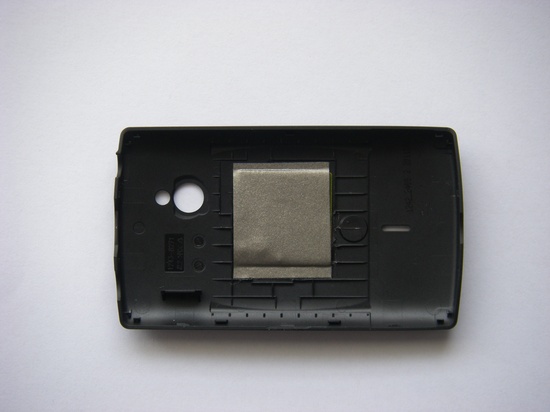
 バッテリーカバーの裏側に基板が入るよう補強している梁を削ります。百均で彫刻刀を買ってきてちょうど基板が収まるように梁を削りました。


作業3:干渉防止シートの準備

 基板を置いただけだと読取りエラーになるというので、干渉防止シートを買いました。1,000円近くするので勿体無い気がしますが、しょうがありません。先人の方は、「flux PIT Mobile (ピット・モバイル)」を使っていましたがここはちょっと冒険して違うものを買ってみました。「干渉防止・ノイズ抑制シート(原シート部材販売)」というものです。このシートを基板より少し大きめに切りました。


作業4:基板をカバーに乗せて干渉防止シートを両面テープで固定して完成

 なんとなく基板のSONYの文字が気持ち良いです。


 シートの両端に細く切った両面テープを貼ってバッテリーカバーに取り付けました。


作業5:リーダーでの読取り確認

 コンビニで実際に試せばいいのですが、私の場合クレジットカードでのチャージがしたいがためリーダーを購入して試しました。

 このEdyは現金からでないとチャージ出来ません。クレジットカードでチャージするためには、PCに接続して使えるEdyリーダーが必要です。いくつか発売されていますが、EdyだけでなくPITAPAやnanaco、さらにe-Taxにも対応している「SONY 非接触ICカードリーダー/ライター PaSoRi(パソリ) RC-S380」を購入しました。

 これを使って試した所無事認識し、クレジットカードからのチャージもOKでした。
 ただ、クレジットカードからの初回チャージについては、申し込んだ翌日の正午以降でないとチャージされませんでした。2回めからは即時チャージされます。


作業6:干渉防止シートの貼り直し


1回目

実際にマクドナルドで使ったところ、エラーで読取り出来ませんでした。(T_T) 本体からバッテリーカバーを外してそれだけリーダーに乗せると無事支払うことが出来ました。

2回目

それで、干渉防止シートをバッテリーの大きさほどに切って2枚重ねとしてみました。それでもマクドナルドではエラーでした。ファミリーマートとサンクスではOKでした。マクドナルドのICリーダーは融通がきかないようです。

3回目

カバーぎりぎりまで干渉防止シートを貼るとうまくいったとの書き込みを読んだので、やり直しました。最初に貼った基板大のものを外し、重ねたシートも外して、カバーギリギリにシートを貼ってみました。で、マクドナルドで試した所今度は無事読取りされました。


 これで、Sony Ericsson Xperia Mini Pro SK17aでもEdyが使えるようになったわけですが、費用的には5千円以上かかりました。自宅警備員なのに何をやっているんだろうなって感じです。

2012年12月10日月曜日

DVDラベルの作成 LightScribe

昔はCD-RやDVD-Rをよく焼いたものですが、数年前からデータはハードディスクとオンラインストレージに保存することに統一してほとんど焼くことがなくなりました。
今回久しぶりに人にDVD-Rを渡す機会が出来、ラベルをマイナーなLightScribeで作ってみました。これは別途プリンタを用意しなくてもラベルが印刷出来るという優れものです。

LightScribe について

LightScribe は、ディスクに直接ラベルをレーザー エッチングするディスク ラベル テクノロジで、プロ並みのディスクを簡単に作成できます。 ディスクにデータを書き込み、ディスクを裏返してから、ディスクにラベルを印刷します。データの書き込みに使用したドライブでラベルの印刷も行います。
LightScribe ラベル システムは、インクのにじみ、紙のカール、べとべとした接着剤など、これまでの問題を一掃します。
LightScribe ラベルを作成するには、次のものが必要です。

  • LightScribe 対応の DVD ドライブ
  • LightScribe 対応のディスク ラベル作成ソフトウェア。
  • LightScribe システム ソフトウェア。
  • LightScribe CD または DVD

※LightScribeの公式ホームページはこちら。LightScribe のデモはこちら。
デメリットとしては、下記の3点でしょうか。
  • 専用のメディア(CD-R、DVD-R)が普通のに比べて高い。
  • モノクロ
  • 書き込みに時間がかかる。
このデメリットのせいでしょうか、日本ではほとんど普及せず、メディアの販売がほぼ終わっている状況になっているのは残念です。

前置きが長くなりました。久しぶりに使ってみてすんなり出来なかったので備忘録として記録します。

PCは、HP xw4550 Workstationで、購入時からLightScribe 対応の DVD ドライブとソフトウェア一式が揃っており、Windows XPの状況では何ら問題なく使えておりました。1年ほど前にWindows 7に変えて初めて使おうと思ったものの簡単にはいきませんでした。

まずは、PC付属のソフト「Roxio Creator Business DVD」が使えなかった経緯です。

PC付属のソフト「Roxio Creator Business DVD」をインストールし、LightScribe 対応のディスク ラベル作成ソフトウェアである「Roxio Express Labeler」でラベルを作るも、印刷の中にLightScribeがありませんでした。
そこで、LightScribe システム ソフトウェア「LIGHTSCRIBE SYSTEM SOFTWARE (LSS)」をここからダウンロードしてインストールすると、Roxio Express LabelerがLightScribeに対応しました。


しかし、対応ディスクを入れても「ドライブ内にLightScribeディスクが見つかりません。LightScribeディスクを挿入してください。」とエラーメッセージが表示されるばかり。


それで、Windows Virtual PCのWindows XP Modeで使おうとしましたが、Roxio Creator Business DVDのインストールが出来ませんでした。

ここで、Roxio Creator Business DVDを使うことは諦めました。

次に、LightScribe 対応のディスク ラベル作成ソフトウェアを探しました。

LIGHTSCRIBE SIMPLE LABELERは、タイトルとサブタイトルしか書けないソフトでしたが、一応これが使えました。

次に、もっと良いラベル作成ソフトがないか探した所、Nero CoverDesignerが無料とあるのでダウンロードしてみました。使ってみてさあ書き込もうとしたら、出来ません。ヘルプを読むと、「この機能は Nero 12 がインストールされている場合にのみ利用できます。」とあります。残念。

Nero 12より安いNero Burn Express 2 ダウンロード版 3,980円もLightScribeに対応しているので買うならこちらの方かな。

CyberLink LabelPrint 2.5 1,980円は、画像は挿入できますがが思い通りに配置出来ませんでした。

結果としてソフトは LightScribe Template Labeler を使うことにしました。

このソフトはテンプレートしか使えず文字や画像の配置が自由に出来ない不自由さがありますが、テンプレートを選んで画像や文字を挿入すれば気軽にラベルが作れます。画像を拡大すれば位置の移動も出来ますし、良い感じのソフトです。

テンプレートは、下記の15あります。


実際に作業してみました。まずは、文字だけのラベルを作りました。テンプレートは上記の左から2つ目上から4つ目のものを使いました。


印刷オプションによると、予測印刷時間が5分とあります。これだけの文字だけで5分は長く感じます。

次に写真を挿入してみました。テンプレートは、左から3つ目上から4つ目のものを使いました。


これだと予測印刷時間は22分ですから結構かかります。

私にとって、LightScribeでのラベル印刷は、印刷時間やモノクロなどのデメリット以上に、プリンタを使わなくて良い気楽さと出来上がりの高級感のメリットの方が多いわけです。

ただ、LightScribe対応ディスクの販売がいつまで続くかわかりません。CD-Rにいたってはオークションでしか手に入らなくなっています。ebayには数多くあるので米国などではまだ普及しているような気がします。ebayやamazonからの日本向け発送は難しいですが、いよいよとなればそこで購入せざるえないでしょう。

国内での販売先は、ここを見つけました。50枚で2,980円、送料を入れればもう少し高くなります。通常のDVD-Rが送料込みで1,000円~1,500円であることを考えると3~4倍ほど割高になります。