2013年2月4日月曜日

Xperia Mini Pro SK17a プラス Edy

 Sony Ericsson Xperia Mini Pro SK17aは日本未発売の製品ですから、当然のことながら国内でのお財布機能はありません。

 そこで、Edyストラップを分解して基板を取り出し、Xperia Mini Pro SK17aのバッテリーカバーに取り付けることでEdyが使えるというEdy機能プラス作業に先人の方の知識を得て挑戦してみました。

準備するもの

  1. Edyストラップ
  2. 彫刻刀
  3. 干渉防止シート
  4. 両面テープ

作業1:Edyストラップの分解

 ビニールのようなカバーは簡単に剥がせたんですが、基板が入っている白いケースを外すのに手間取りました。先人の方は簡単に2つに分けていますがその方法が分からず、ケースを砕いて何とか基板を取り出しました。少々力技だったので基板が壊れていないか心配でした。


作業2:バッテリーカバーの梁の切り取り

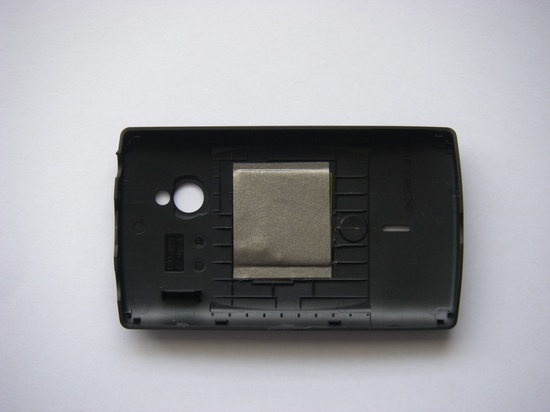
 バッテリーカバーの裏側に基板が入るよう補強している梁を削ります。百均で彫刻刀を買ってきてちょうど基板が収まるように梁を削りました。


作業3:干渉防止シートの準備

 基板を置いただけだと読取りエラーになるというので、干渉防止シートを買いました。1,000円近くするので勿体無い気がしますが、しょうがありません。先人の方は、「flux PIT Mobile (ピット・モバイル)」を使っていましたがここはちょっと冒険して違うものを買ってみました。「干渉防止・ノイズ抑制シート(原シート部材販売)」というものです。このシートを基板より少し大きめに切りました。


作業4:基板をカバーに乗せて干渉防止シートを両面テープで固定して完成

 なんとなく基板のSONYの文字が気持ち良いです。


 シートの両端に細く切った両面テープを貼ってバッテリーカバーに取り付けました。

作業5:リーダーでの読取り確認

 コンビニで実際に試せばいいのですが、私の場合クレジットカードでのチャージがしたいがためリーダーを購入して試しました。

 このEdyは現金からでないとチャージ出来ません。クレジットカードでチャージするためには、PCに接続して使えるEdyリーダーが必要です。いくつか発売されていますが、EdyだけでなくPITAPAやnanaco、さらにe-Taxにも対応している「SONY 非接触ICカードリーダー/ライター PaSoRi(パソリ) RC-S380」を購入しました。

 これを使って試した所無事認識し、クレジットカードからのチャージもOKでした。
 ただ、クレジットカードからの初回チャージについては、申し込んだ翌日の正午以降でないとチャージされませんでした。2回めからは即時チャージされます。


作業6:干渉防止シートの貼り直し


1回目

実際にマクドナルドで使ったところ、エラーで読取り出来ませんでした。(T_T) 本体からバッテリーカバーを外してそれだけリーダーに乗せると無事支払うことが出来ました。

2回目

それで、干渉防止シートをバッテリーの大きさほどに切って2枚重ねとしてみました。それでもマクドナルドではエラーでした。ファミリーマートとサンクスではOKでした。マクドナルドのICリーダーは融通がきかないようです。

3回目

カバーぎりぎりまで干渉防止シートを貼るとうまくいったとの書き込みを読んだので、やり直しました。最初に貼った基板大のものを外し、重ねたシートも外して、カバーギリギリにシートを貼ってみました。で、マクドナルドで試した所今度は無事読取りされました。


 これで、Sony Ericsson Xperia Mini Pro SK17aでもEdyが使えるようになったわけですが、費用的には5千円以上かかりました。自宅警備員なのに何をやっているんだろうなって感じです。

2012年12月10日月曜日

DVDラベルの作成 LightScribe

昔はCD-RやDVD-Rをよく焼いたものですが、数年前からデータはハードディスクとオンラインストレージに保存することに統一してほとんど焼くことがなくなりました。
今回久しぶりに人にDVD-Rを渡す機会が出来、ラベルをマイナーなLightScribeで作ってみました。これは別途プリンタを用意しなくてもラベルが印刷出来るという優れものです。

LightScribe について

LightScribe は、ディスクに直接ラベルをレーザー エッチングするディスク ラベル テクノロジで、プロ並みのディスクを簡単に作成できます。 ディスクにデータを書き込み、ディスクを裏返してから、ディスクにラベルを印刷します。データの書き込みに使用したドライブでラベルの印刷も行います。
LightScribe ラベル システムは、インクのにじみ、紙のカール、べとべとした接着剤など、これまでの問題を一掃します。
LightScribe ラベルを作成するには、次のものが必要です。

  • LightScribe 対応の DVD ドライブ
  • LightScribe 対応のディスク ラベル作成ソフトウェア。
  • LightScribe システム ソフトウェア。
  • LightScribe CD または DVD

※LightScribeの公式ホームページはこちら。LightScribe のデモはこちら。
デメリットとしては、下記の3点でしょうか。
  • 専用のメディア(CD-R、DVD-R)が普通のに比べて高い。
  • モノクロ
  • 書き込みに時間がかかる。
このデメリットのせいでしょうか、日本ではほとんど普及せず、メディアの販売がほぼ終わっている状況になっているのは残念です。

前置きが長くなりました。久しぶりに使ってみてすんなり出来なかったので備忘録として記録します。

PCは、HP xw4550 Workstationで、購入時からLightScribe 対応の DVD ドライブとソフトウェア一式が揃っており、Windows XPの状況では何ら問題なく使えておりました。1年ほど前にWindows 7に変えて初めて使おうと思ったものの簡単にはいきませんでした。

まずは、PC付属のソフト「Roxio Creator Business DVD」が使えなかった経緯です。

PC付属のソフト「Roxio Creator Business DVD」をインストールし、LightScribe 対応のディスク ラベル作成ソフトウェアである「Roxio Express Labeler」でラベルを作るも、印刷の中にLightScribeがありませんでした。
そこで、LightScribe システム ソフトウェア「LIGHTSCRIBE SYSTEM SOFTWARE (LSS)」をここからダウンロードしてインストールすると、Roxio Express LabelerがLightScribeに対応しました。


しかし、対応ディスクを入れても「ドライブ内にLightScribeディスクが見つかりません。LightScribeディスクを挿入してください。」とエラーメッセージが表示されるばかり。


それで、Windows Virtual PCのWindows XP Modeで使おうとしましたが、Roxio Creator Business DVDのインストールが出来ませんでした。

ここで、Roxio Creator Business DVDを使うことは諦めました。

次に、LightScribe 対応のディスク ラベル作成ソフトウェアを探しました。

LIGHTSCRIBE SIMPLE LABELERは、タイトルとサブタイトルしか書けないソフトでしたが、一応これが使えました。

次に、もっと良いラベル作成ソフトがないか探した所、Nero CoverDesignerが無料とあるのでダウンロードしてみました。使ってみてさあ書き込もうとしたら、出来ません。ヘルプを読むと、「この機能は Nero 12 がインストールされている場合にのみ利用できます。」とあります。残念。

Nero 12より安いNero Burn Express 2 ダウンロード版 3,980円もLightScribeに対応しているので買うならこちらの方かな。

CyberLink LabelPrint 2.5 1,980円は、画像は挿入できますがが思い通りに配置出来ませんでした。

結果としてソフトは LightScribe Template Labeler を使うことにしました。

このソフトはテンプレートしか使えず文字や画像の配置が自由に出来ない不自由さがありますが、テンプレートを選んで画像や文字を挿入すれば気軽にラベルが作れます。画像を拡大すれば位置の移動も出来ますし、良い感じのソフトです。

テンプレートは、下記の15あります。


実際に作業してみました。まずは、文字だけのラベルを作りました。テンプレートは上記の左から2つ目上から4つ目のものを使いました。


印刷オプションによると、予測印刷時間が5分とあります。これだけの文字だけで5分は長く感じます。

次に写真を挿入してみました。テンプレートは、左から3つ目上から4つ目のものを使いました。


これだと予測印刷時間は22分ですから結構かかります。

私にとって、LightScribeでのラベル印刷は、印刷時間やモノクロなどのデメリット以上に、プリンタを使わなくて良い気楽さと出来上がりの高級感のメリットの方が多いわけです。

ただ、LightScribe対応ディスクの販売がいつまで続くかわかりません。CD-Rにいたってはオークションでしか手に入らなくなっています。ebayには数多くあるので米国などではまだ普及しているような気がします。ebayやamazonからの日本向け発送は難しいですが、いよいよとなればそこで購入せざるえないでしょう。

国内での販売先は、ここを見つけました。50枚で2,980円、送料を入れればもう少し高くなります。通常のDVD-Rが送料込みで1,000円~1,500円であることを考えると3~4倍ほど割高になります。

2012年11月17日土曜日

Xperia Mini Pro SK17a、バッテリーカバーとケース購入

Sony Ericsson Xperia Mini Pro SK17aはブラックを使っていますが飽きました。
それで、ターコイズのバッテリーカバーを購入して変えてみました。
青色は好きじゃないんですが、このターコイズはとても綺麗な色で気に入っています。


ケースは、Lowepro(ロープロ) ストックホルム10を使っていましたが縦型は座った時に足に抵抗があり少しストレスがありました。縦型は取り出しやすくていいんですが...

で、横型のケースを物色し、Sony Ericsson Xperia Mini Pro SK17a用のを見つけたので購入しました。これは座った時に足に当たらず取り出しやすくて良い感じです。またベルトグリップでわざわざベルトに通す必要がないので便利です。しかしながら冬服になってポケットが増えたのベルトに付ける意味があまりありません。


Sony Ericsson Xperia Mini Pro SK17aは小さいため片手で操作でき、キーボード付きで文字の入力もストレスなく出来る名機だと思うのですが、流通在庫もなくなって手に入りにくくなってきました。後継機が発売されないのがとても残念です。

2012年11月8日木曜日

Xperia Mini Pro SK17a、有線ヘッドセット

Xperia Mini Pro SK17aでの音声出力は内部スピーカーが殆どでたまにBluetoothヘッドセットを使っています。でも、電池を気にせず聞きたいこともあり、有線のヘッドセットを探してみました。

ヘッドフォンならステレオミニプラグのものを買えば問題ないようですが、ヘッドセットは癖があるみたい。
Sony Ericsson Xperia Mini Pro SK17a付属のヘッドセットは、4極ステレオミニプラグです。
この4極ステレオミニプラグ、形は同じだからどれも一緒と勘違いしそうですが全て同じ規格ではないようです。
こちらの説明によると、OMTPとCTIAがあるとのこと。そうして、Xperia Mini Pro SK17aは、OMTPというマイナーな規格。
ググってみると確かに一般のヘッドセットとは異なる「Xperia用ヘッドセット」商品が存在します。
※但し、新しいXperiaは、CTIAに変わっているので混乱します。

ということで、Sony Ericsson Xperia Mini Pro SK17a用のものを探してみました。

エレコムさんで、「Xperia ヘッドホン」で検索すると下記のような商品がヒットしました。

Xperia(TM)用ヘッドホンマイク Tiara
EHP-XPAN100GD 【ゴールド】
 2,520円[税込] 《限定》
Xperia(TM)で音楽と通話が楽しめるマイク付き!φ3.5mm4極ミニプラグを持つXperia(TM)の着信応答/通話終了が手元でできる、ステレオヘッドホンマイク

Xperia用(TM)ヘッドホンマイク
EHP-XPIN100BK 【ブラック】
 2,520円[税込] 《限定
Xperia(TM)で音楽と通話が楽しめるマイク付き!φ3.5mm4極ミニプラグを持つXperia(TM)の着信応答/通話終了が手元でできる、ステレオヘッドホンマイク》

Xperia用(TM)ヘッドホンマイク
EHP-XPIN100WH 【ホワイト】
 2,520円[税込] 《限定》
Xperia(TM)で音楽と通話が楽しめるマイク付き!φ3.5mm4極ミニプラグを持つXperia(TM)の着信応答/通話終了が手元でできる、ステレオヘッドホンマイク


Sonyさんの商品を忘れていました。当然Xperia用のヘッドセットを発売しています。

LiveSound™マイク付ステレオヘッドセットMH1
ブラック、ホワイト
フラットケーブルで絡みづらく、通話も音楽も快適に操作可能
Xperia(TM) Storeでは、¥6,980 円(税込)


TDK インナーイヤー ステレオヘッドホン CLEF-SMART
TH-ECXS250


Bose® MIE2 mobile headset
ボーズ・MIE2 モバイルヘッドセット

ラスタバナナ
Xperia arc(SO-01C)専用ステレオイヤホン
マイク・スイッチボリューム付き
ホワイト RB9TQ02


PHILIPS
SHH3580
よりスマートな操作性を可能にする、マイク内蔵ヘッドセット。
超小型のインイヤー設計、耳元に際立つ上質感。
付属の変換コードで対応


PHILIPS
SHE8005
よりスマートな操作性を可能にする、マイク内蔵ヘッドセット。
曇りのない量感豊かな低音を引き出す「ターボバス孔」を採用。
付属の変換コードで対応


また、手持ちのお気に入りのヘッドホンを使いたい場合は、下記の商品を使えばいいようです。


エレコム Xperia(TM)用ヘッドホンアダプタ
MPA-XP353M1BK 【ブラック】
 1,155円[税込]
お気に入りのヘッドホンをXperia(TM)につないでハンズフリー通話ができる!φ3.5mmステレオミニプラグを持つヘッドホンをXperia(TM)に接続できる、着信応答/通話終了スイッチを装備したマイク付きヘッドホンアダプタ。

エレコム Xperia(TM)用ヘッドホンアダプタ
MPA-XP353M1WH 【ホワイト】
 1,155円[税込]
お気に入りのヘッドホンをXperia(TM)につないでハンズフリー通話ができる!φ3.5mmステレオミニプラグを持つヘッドホンをXperia(TM)に接続できる、 着信応答/通話終了スイッチを装備したマイク付きヘッドホンアダプタ。


オーディオテクニカさんのスマートフォン用マイク付きヘッドホンアダプター AT338iS には、変換コードがついていて、Sony Ericsson Xperia Mini Pro SK17aでも使えそうです。
色は4色、¥1,575.(税抜 ¥1,500.)

エレコムさんのと違ってボリュームコントロールが付いているのが魅力です。Xperia Mini Pro SK17aで使えるかどうか分かりませんが。
カシムラ AE-207
ステレオヘッドホン用変換アダプタ XP XPERIAシリーズ専用

音量調節つまみ付きなので、携帯電話の音楽、ハンズフリー通話中での受話音量を調節できます。

ラスタバナナ RB9PZ91
Xperiaシリーズ ステレオ変換コード


とりあえず、amazonで、ELECOM XPERIA,Xperia arc用ステレオヘッドホン グリーン EHP-XPIN100GNが1円であったのでポチりました。


2012年10月6日土曜日

Xperia Mini Pro SK17a、docomo Wi-Fi 接続

前回、docomo Wi-Fi を申し込み接続実験したところ、ブラウザからユーザーID、パスワードを入力するとログインして使えるものの、下記のアプリではエラーで接続出来ませんでした。

本日再チャレンジし、docomo Wi-Fiかんたん接続(12夏モデル以降版)を使ってみましたが駄目でした。
次に、mzoneconf をインストールし、これは使えました。ようやく当たりです。


契約種別、ユーザー名、パスワードを入力し、一番上の「Wi-Fi設定の更新」をタップすると接続されました。
次回からは、docomo Wi-FiエリアでWi-FiをONにすれば自動的に接続されました。

2012年10月3日水曜日

Xperia Mini Pro SK17a、docomo Wi-Fi 設定

docomo Xi回線で SIMフリーのSony Ericsson Xperia Mini Pro SK17aを使っています。

テザリングをするためにspモードを申し込んだ時に、docomo Wi-Fi のオプションの申込画面が表示されました。永年無料というので、docomo Wi-Fi(spモード)もdocomo Wi-Fi(mopera U)コースも申し込みました。

しばらくすると、ショートメッセージサービス(SMS)でmoperaから下記のメッセージが届きました。


リンク先を開くと画面がPC用なので、PCで開いてみましたがその先に進めません。

初期設定をご利用いただくには、mopera U/ビジネスmoperaインターネット指定のアクセスポイントに接続してご利用頂く必要がございます。

と注意書きがあったので、Xperia Mini Pro SK17aのWi-Fiをオフにして、データ通信に切り替えて初期設定画面を開きました。

初期設定画面で、ネットワーク暗証番号を入力すると自分のユーザー情報等が見られます。
※ネットワーク暗証番号は、携帯電話ご契約時もしくは留守番電話/転送電話等のお申込時に設定して頂いた4桁の数字です。


この初期設定のページの中に、自分のユーザーIDやらパスワードが表示されているのでスクリーンショットを取りました。というのも、パスワードは初回アクセス時のみ表示されます。と注意書きがあったからです。まあ、この初期画面を開くには、ネットワーク暗証番号があればいいし、パスワードを変更するときには古いパスワードの入力は必要なかったので、忘れたらパスワードを再設定すれば問題ないんですが。

とりあえず、私は、ユーザーIDもパスワードも覚えやすいものに変更しました。

docomo Wi-Fiへの接続方法もこの初期設定ページの中に記載されています。これを控えておけば、iPadでもパソコンでも接続出来るようなので後日実験してみます。

ちなみに、docomo Wi-Fi(spモード)も契約しましたが、Xperia Mini Pro SK17aからはspモードへは繋がらないので自分の情報が見られません。だから、docomo Wi-Fi(spモード)は意味なし。
今後、docomoの端末を使うかもしれないので無料なら解約せずにこのままにしておこうかな。


近くのロッテリアに行って接続テストを行いました。

アプリの「docomo Wi-Fiかんたん接続」を使ってみましたが、認証できません。何度かユーザーIDとパスワードを再設定しても駄目でした。


それで、Xperia Mini Pro SK17aのメニューから[設定] > [無線とネットワーク] > [Wi-Fi設定] からdocomoを選び、WEPキーを入力して接続しました。
ブラウザを起動するとdocomo Wi-Fiの認証画面が表示されたので、ユーザーIDとパスワードを入力すると認証され、無事無線LANが使えました。


ユーザーIDとパスワードは間違っていないことが分かったので、他のアプリで試してみました。

「公衆無線LAN自動ログイン」も認証出来ませんでした。


「Mzone Login」も駄目でした。


とりあえず手動で接続は出来ているので、アプリについてはまた再挑戦してみます。

Xperia Mini Pro SK17a、テザリング設定

DocomoのXi回線で、SIMフリーのSony Ericsson Xperia Mini Pro SK17a を使っています。

プロバイダは、「mopera U」を使っていますが、これだけではテザリングが出来ません。
テザリングを行うには、プロバイダの「spモード」も契約する必要があります。

mopera U月額使用料最大4ヶ月無料キャンペーンの期間が私の場合先月で終了したので、本日spモードを契約しました。mopera Uスタンダードプランとspモードの両方を契約してもセット割で月額使用料525円で両方使えるからです。

参考ページ:「Xi」(クロッシィ)データ通信対応プロバイダ

申し込みは、My docomoから行い、ほんの少しmopera Uにも接続できなくなりましたが半時間もしたら繋がりました。

Sony Ericsson Xperia Mini Pro SK17a の設定は簡単です。

メニューの設定から、[無線とネットワーク] > [テザリングとPocket WiFi] > [Pocket WiFi設定] > [Pocket WiFiのセキュリティ設定] を開きます。
  1. ネットワークSSID名を分かりやすいものにします。
  2. セキュリティは、「WPA2 PSK」 か 「なし」 の二者択一です。
  3. 「WPA2 PSK」を選んだ場合、任意のパスワードを入力します。
  4. 保存します。


これで、あとは、[Pocket WiFi] のチェックを入れれば、タスクバーにアイコンが表示されます。

接続確認をiPadで行いました。アクセスポイントは上記で設定したネットワークSSIDを選び、上記で設定したパスワードを入力したら接続されました。しかし、インターネットに接続出来ません。それで、Xperia Mini Pro SK17aのWiFiをオフにして、docomoのデータ通信の状態にしたら無事テザリング出来ました。

テザリングはパケット量を使うのであくまで緊急用と考えています。今月から上限3GのXiパケ・ホーダイ ライトに変えたしね。